用户手册
- 1: 导入集群
- 1.1: 导入阿里云集群
- 1.2: 导入AWS EKS集群
- 2: 集群概览
- 3: 节点组优化
- 4: 节点优化
- 5: GPU节点优化
- 6: 磁盘优化
- 7: Persistent Volume优化
- 8: 应用优化
- 9: 任务管理
- 10: 个人设置
- 11: 管理设置
- 12: 优化操作
- 12.1: 调整节点池
- 12.2: 调整节点
- 12.3: 调整磁盘
- 12.4: 删除Persistent Volume
1 - 导入集群
1.1 - 导入阿里云集群
本节描述导入阿里云集群的详细步骤。
前置条件
-
获取阿里云Access Key和Access Key Secret,具备如下权限。具体申请过程请参考创建Access Key。
服务 权限 说明 云服务器(ECS) ecs:DescribeDisks
ecs:DescribeInstances
ecs:DescribeRegions需此权限获取磁盘、实例和地域信息 容器服务Kubernetes版(CS) cs:DescribeClusterNodePools
cs:DescribeClusterNodePoolDetail
cs:DescribeClusters
cs:DescribeClusterUserKubeconfig
cs:DescribeClusterNodes需此权限获取集群、节点池、节点、Kubeconfig等信息 其权限策略文件描述如下,您可以直接在阿里云控制台中导入该策略,具体请参考通过脚本编辑模式创建自定义权限策略
{ "Version": "1", "Statement": [ { "Effect": "Allow", "Action": [ "ecs:DescribeDisks", "ecs:DescribeInstances" "ecs:DescribeRegions" ], "Resource": [ "*" ], "Condition": {} }, { "Effect": "Allow", "Action": [ "cs:DescribeClusterNodePools", "cs:DescribeClusterNodePoolDetail", "cs:DescribeClusters", "cs:DescribeClusterUserKubeconfig", "cs:DescribeClusterNodes" ], "Resource": [ "*" ], "Condition": {} } ] } -
阿里云Kubernetes集群Kubeconfig。集群版本1.22及以上,建议使用ACK集群。具体请参见容器服务Kubernetes版。
-
Kubeconfig需具备如下权限。
资源 权限 说明 Node List
Get
Watch获取节点信息 Pod List
Get
Watch获取Pod信息 Namespace List
Get
Watch获取Namespace信息 Service List
Get
Watch获取Service信息 Persistent Volume
Persistent Volume ClaimList
Get
Watch获取Persistent Volume、Persistent Volume Claim信息 Deployment
StatefulSet
DaemonSet
ReplicaSet
ReplicationControllersList
Get
Watch获取Deployment、StatefulSet、DaemonSet、ReplicaSet、ReplicationContoller信息 Job
CronJobList
Get
Watch获取Job和CronJob信息 权限文件如下:
apiVersion: rbac.authorization.k8s.io/v1 kind: ClusterRole metadata: name: optimizer rules: - apiGroups: - "" resources: - nodes - pods - pods/status - persistentvolumes - persistentvolumeclaims - services - namespaces verbs: - get - list - watch - apiGroups: - "apps/v1" resources: - deployments - replicasets - replicationcontollers - statefulsets - daemonsets verbs: - get - list - watch - apiGroups: - "batch/v1" resources: - jobs - cronjobs verbs: - get - list - watch - apiGroups: - "storage/v1" resources: - storageclasses verbs: - get - list - watch -
Prometheus监控或者Thanos监控。该监控用于给集群中的节点、容器等提供监控数据。
导入步骤
添加阿里云账号
-
选择
设置菜单,选择云账户标签页即可进入云账户管理页面。默认情况下,该页面将分页展示平台管理的所有云账户,包括名称以及相应的云服务商,同时也提供了操作栏,方便用户进行相应的操作,如下图所示。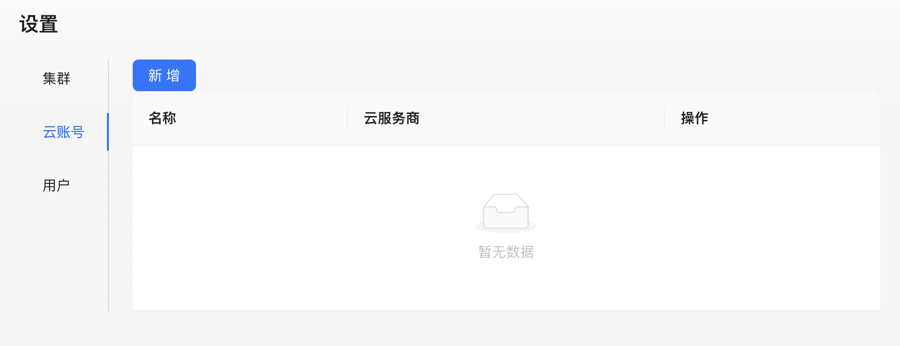
云账户管理主页面
Wiseinf Inc. -
在云账户管理页面,点击新增按钮,即可添加云账户,其界面如下所示。在此界面中,用户依次输入云账户名称、选择相应的云服务商、输入Access Key和Access Key Secret,点击确定按钮,即可完成云账户添加。添加完参数后,用户也可以点击测试连通性按钮,测试该云账户是否正确。平台目前支持阿里云,可从云服务商下拉框处进行选择。Access Key和Access Key Secret为访问该云服务的账号信息,请从相应的云服务商处获取。
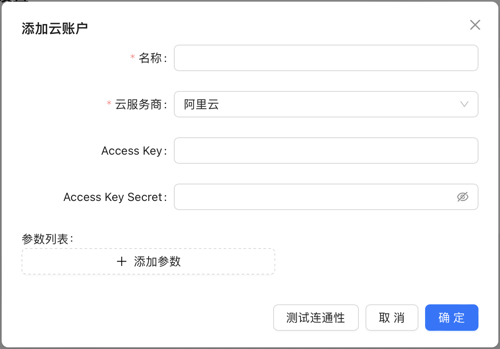
添加云账户界面
Wiseinf Inc.
添加阿里云集群
-
选择
设置菜单,选择集群标签进入集群管理页面。默认情况下,该页面将分页展示平台管理的所有集群,包括名称、集群ID集群地域、Access Token名称,对应的云服务商以及Prometheus地址,同时也提供了操作栏,方便用户进行相应的操作,如下图所示。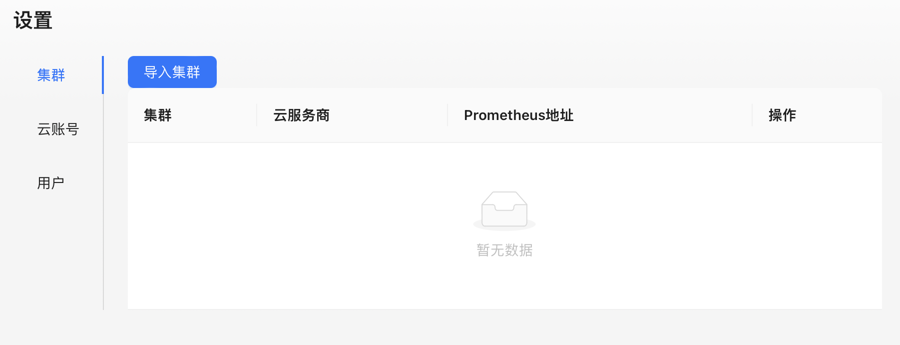
集群管理主页面
Wiseinf Inc. -
点击
导入集群按钮即弹出导入对话框,可在此导入集群。导入集群分为5个步骤,目前仅支持阿里云集群。- 设置阿里云访问凭据
- 连接Kubernetes集群
- 连接Prometheus
- 查看配置
- 完成
-
设置阿里云访问凭据界面如下图所示。在阿里云访问凭据界面,通过使用已有凭据来设置阿里云访问凭据,此处选择
添加阿里云账号中添加的阿里云账号,如下图所示。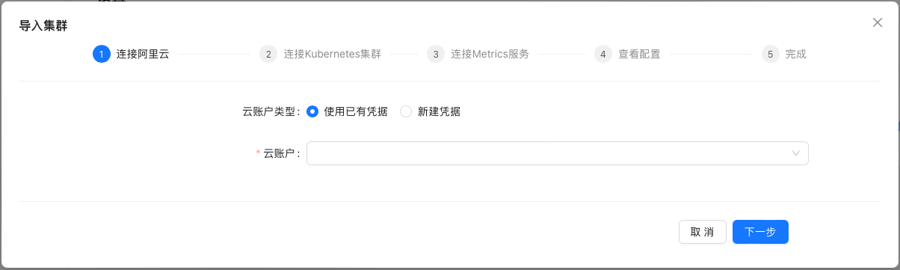
导入集群界面-设置阿里云访问凭据
Wiseinf Inc. -
设置完阿里云访问凭据后,点击下一步按钮,即可进入连接Kubernetes集群页面,如下图所示。平台支持连接2种类型的Kubernetes集群,包括托管集群和自建集群。连接托管集群页面如下图所示。此处我们选择托管集群,平台通过云账户自动获取用户集群,用户通过集群下拉框来选择相应的集群、输入描述字段、选择是否使用API Server私网地址、选择是否自动刷新KubeConfig以及KubeConfig生命周期,最后输入节点组标签即可。
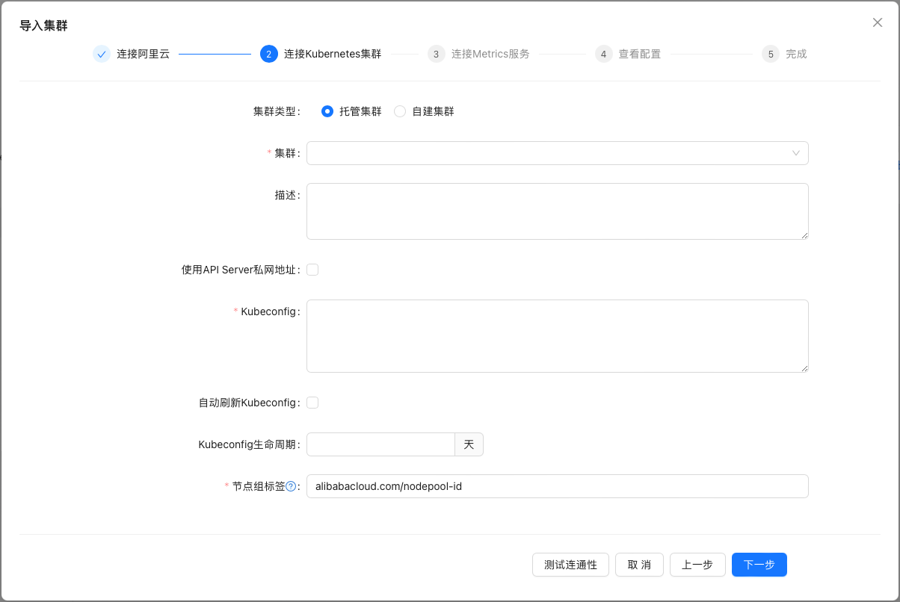
连接Kubernetes集群页面
Wiseinf Inc. -
连接Prometheus页面如下图所示。用户在此页面输入信息后,点击下一步按钮进入查看配置页面。输入信息明细如下表所示。
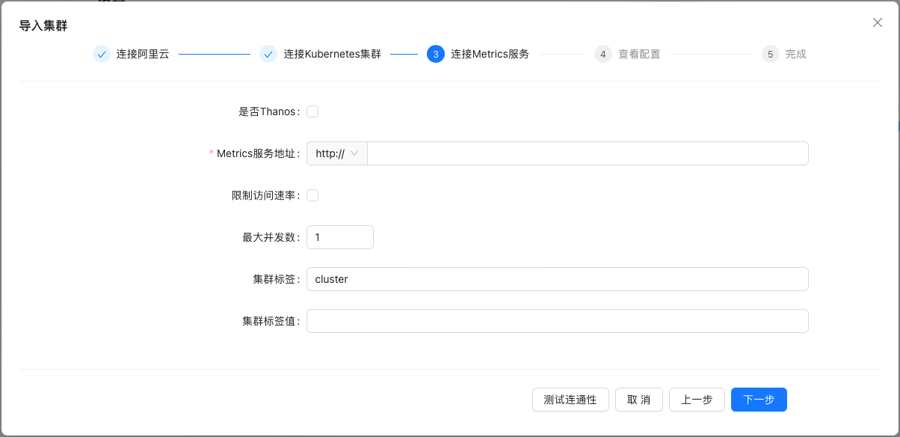
连接Prometheus页面
Wiseinf Inc.参数 描述 是否Thanos 若后端集群为Thanos,则应勾选此项。 Prometheus地址 Prometheus地址,必须可访问。 限制访问速率 若需要现在平台对Prometheus的访问速率,则应勾选此项。 最大并发数 平台访问Prometheus的最大并发数。 集群标签 集群标签用于从Prometheus或者Thanos中筛选该集群的监控指标 集群标签值 集群标签值用于从Prometheus或者Thanos中筛选该集群的监控指标 -
查看配置页面如下图所示,该页面显示了阿里云访问凭据、连接Kubernetes集群和连接Prometheus集群的详细参数,方便用户确认。当用户完成确认后,点击导入按钮,即可进入完成页面。
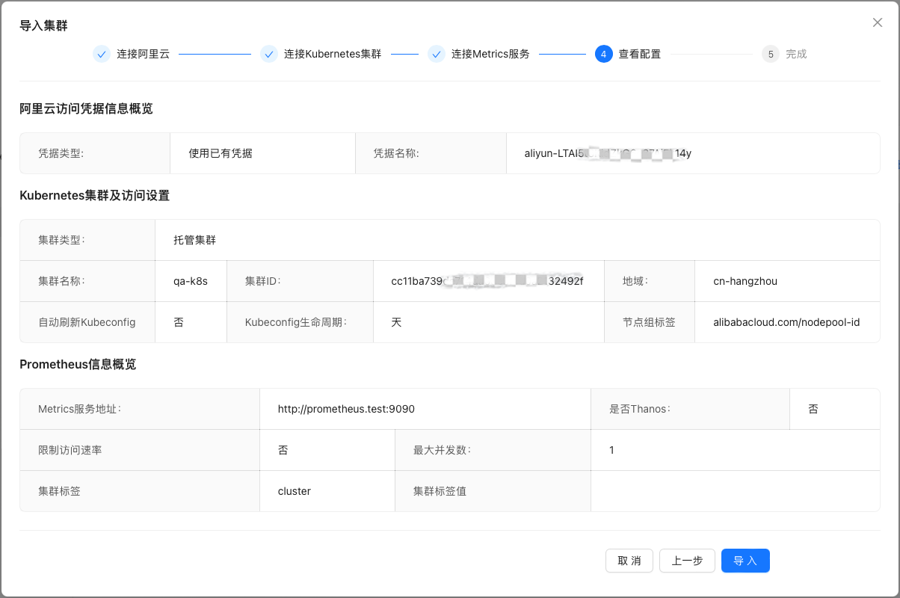
查看配置页面
Wiseinf Inc. -
完成页面如图下图所示,页面将显示提交情况。点击完成,即完成集群导入。
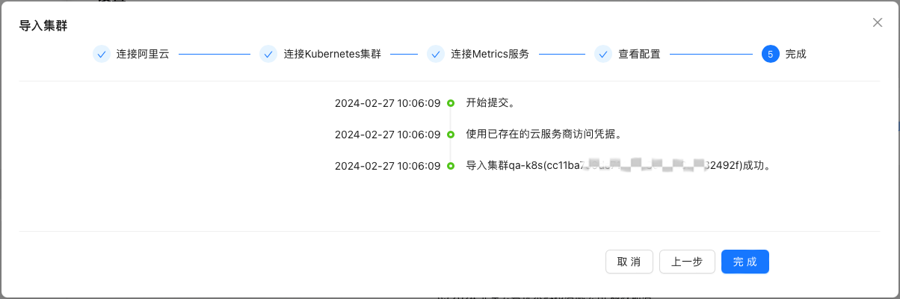
完成页面
Wiseinf Inc.
下一步操作
导入集群完成后,等待一段时间(等待优化策略完成调度和执行),即可查看该集群多个维度的优化建议,包括:
1.2 - 导入AWS EKS集群
本节描述导入AWS EKS集群的详细步骤。
前置条件
-
需要提供一个Access Key & Secret,其权限策略如下:
{ "Version": "2012-10-17", "Statement": [ { "Sid": "Optimizer", "Effect": "Allow", "Action": [ "ec2:DescribeInstances", "ec2:DescribeLaunchTemplates", "ec2:DescribeRegions", "ec2:DescribeVolumes", "ec2:DescribeLaunchTemplateVersions", "eks:DescribeNodegroup", "eks:ListNodegroups", "eks:DescribeCluster", "eks:ListClusters" "autoscaling:DescribeAutoScalingInstances", "autoscaling:DescribeAutoScalingGroups", ], "Resource": "*" } ] } -
一个Kubernetes集群,版本1.22及以上,推荐使用EKS集群.
-
需要提供一个Kubeconfig,用于访问集群相关信息。其权限要求如下(若仅为开发测试集群,无敏感信息,为简单起见,也可以授予集群的全部只读权限):
apiVersion: rbac.authorization.k8s.io/v1 kind: ClusterRole metadata: name: optimizer rules: - apiGroups: - "" resources: - nodes - pods - pods/status - persistentvolumes - persistentvolumeclaims - services - namespaces verbs: - get - list - watch - apiGroups: - "apps/v1" resources: - deployments - replicasets - replicationcontollers - statefulsets - daemonsets verbs: - get - list - watch - apiGroups: - "batch/v1" resources: - jobs - cronjobs verbs: - get - list - watch - apiGroups: - "storage/v1" resources: - storageclasses verbs: - get - list - watch -
集群所对应的Prometheus/Thanos地址。
-
应用需要能够访问EKS集群和Prometheus/Thanos。
导入 Kuberentes 集群
添加云账号
-
从
设置 --> 云账号进入云账号管理页面,如下图。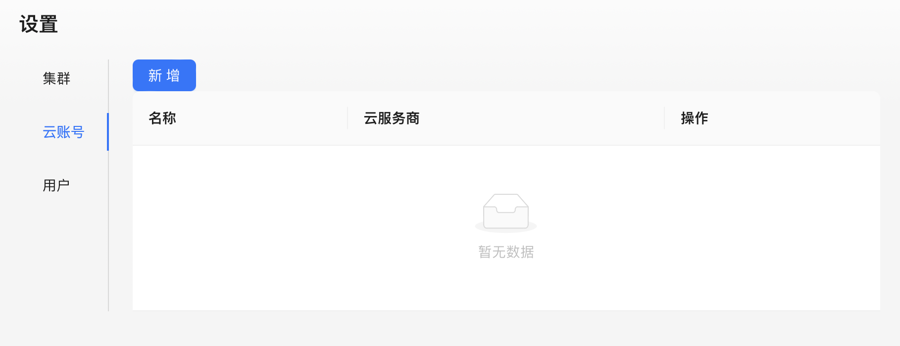
云账户管理
Wiseinf Inc. -
单击
新增按钮添加云帐户。 可以输入名称,选择Amazon AWS作为云提供商,然后输入Access Key和Access Key Secret,最后单击确认。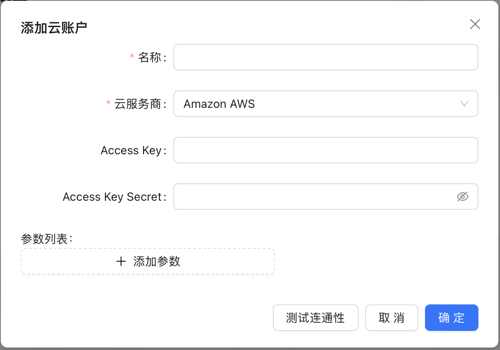
添加云账号
Wiseinf Inc.输入
Access Key和Access Key Secret后,您还可以通过单击底部测试连通性按钮来测试访问凭据是否能够正常连接到云提供商。
导入集群
-
从
设置 --> 集群进入集群管理页面,如下图。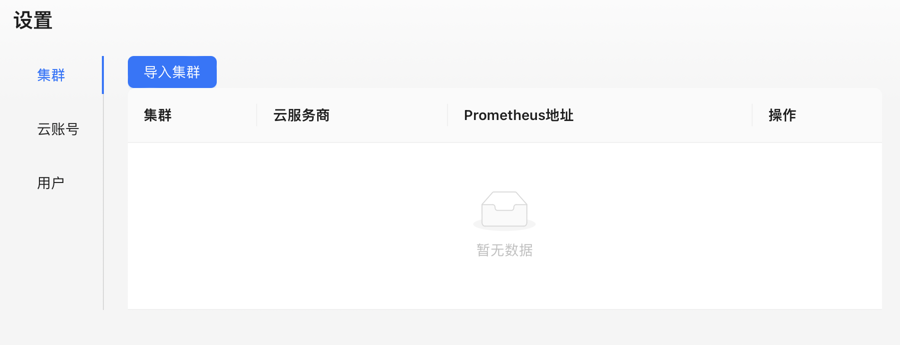
集群管理
Wiseinf Inc. -
单击
导入集群按钮,然后单击AWS云提供商徽标以开始从AWS导入集群。 它包含五个步骤:- 连接AWS
- 连接kubernetes
- 连接Metrics Server
- 查看配置
- 完成
-
在
连接AWS步骤中,选择使用已有凭据,选择添加云帐户部分中创建的云帐户,如下图。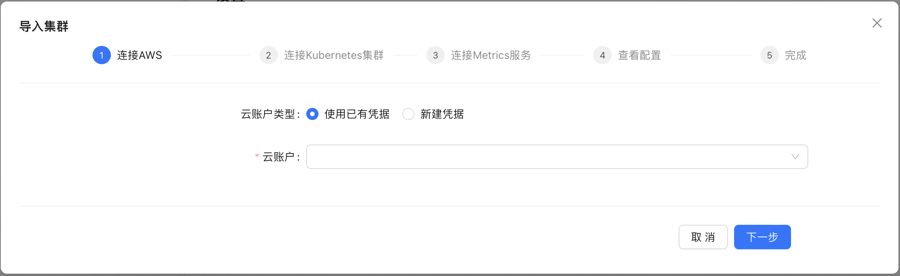
导入集群:连接到 AWS
Wiseinf Inc.然后单击
下一步按钮转到连接kubernetes步骤。 -
在
连接kubernetes步骤中,选择Managed cluster,如下图。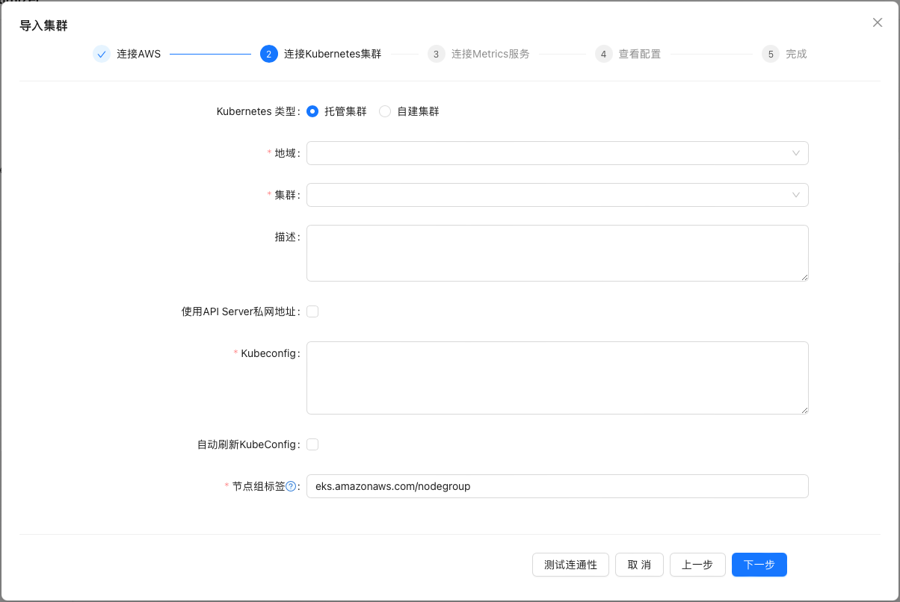
导入集群:连接kubernetes集群
Wiseinf Inc.地域,然后选择集群,然后输入以下配置项:配置项 描述 描述集群描述 使用私有API Server私有地址是否使用私有API Server地址。 Kubeconfig连接到集群的Kubeconfig。 自动刷新Kubeconfig是否自动刷新kubeconfig。 节点组标签用于标识节点所属的节点组。 对于EKS,默认值为 eks.amazonaws.com/nodegroup。注意:鉴于平台不使用AWS客户端来获取用户身份验证信息,如果您的
Kubeconfig配置项中获取用户身份信息依赖于aws get token命令,则必须启用自动刷新 Kubeconfig。这确保了平台动态获取用户身份验证详细信息。然后单击
下一步按钮转到连接Metrics服务步骤。 -
在
连接Metrics服务步骤中,输入以下配置项,如下所示。配置项 描述 是否Thanos若Metrics Server是 Thanos,则应选中此项。 Metrics服务地址Metrics服务器地址,目前支持Prometheus和Thanos。 限制访问速率是否取用到Metrics服务地址的访问速率限制。 最大并发数指定访问Metrics服务地址的最大并发数。 集群标签用作标签名称,用于从Metrics服务过滤集群的指标。 集群标签值用作标签值,用于从Metrics服务过滤集群的指标。 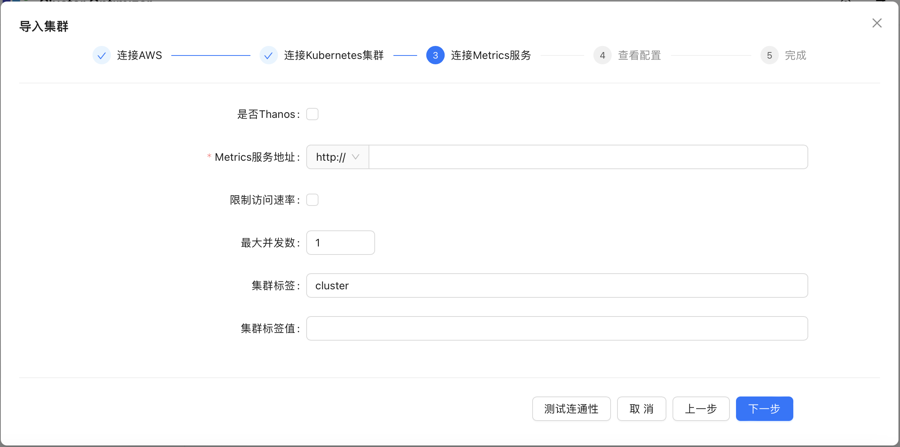
导入集群:连接Metrics服务
Wiseinf Inc.然后单击
下一步按钮转到查看配置步骤。 -
在
查看配置步骤中,显示连接AWS、连接Kubernetes、连接Metrics服务的配置。您可以检查配置是否符合预期。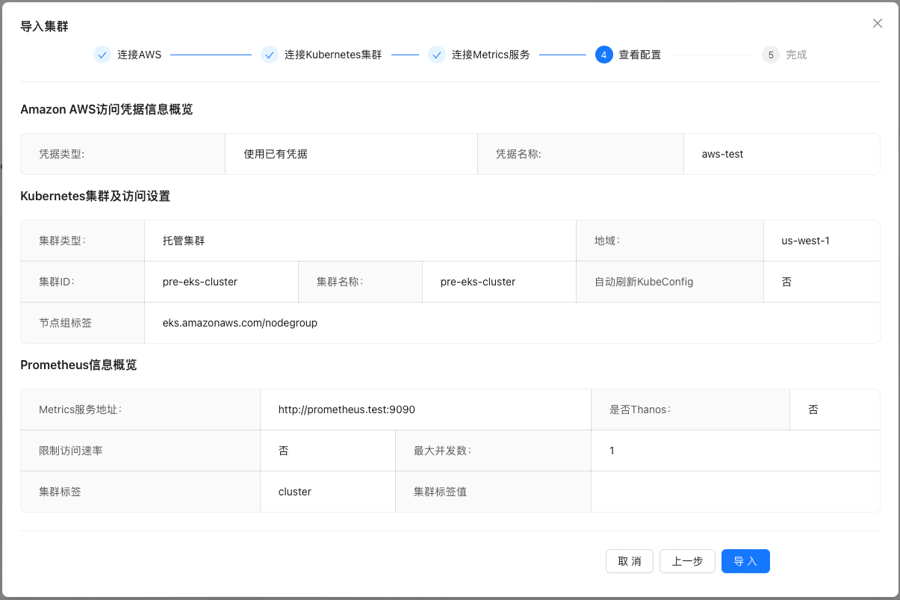
导入集群:查看配置
Wiseinf Inc.导入按钮转到完成步骤。 -
在
完成步骤中,会显示提交状态,如下图。 当提交状态显示集群已导入时,您可以点击完成按钮。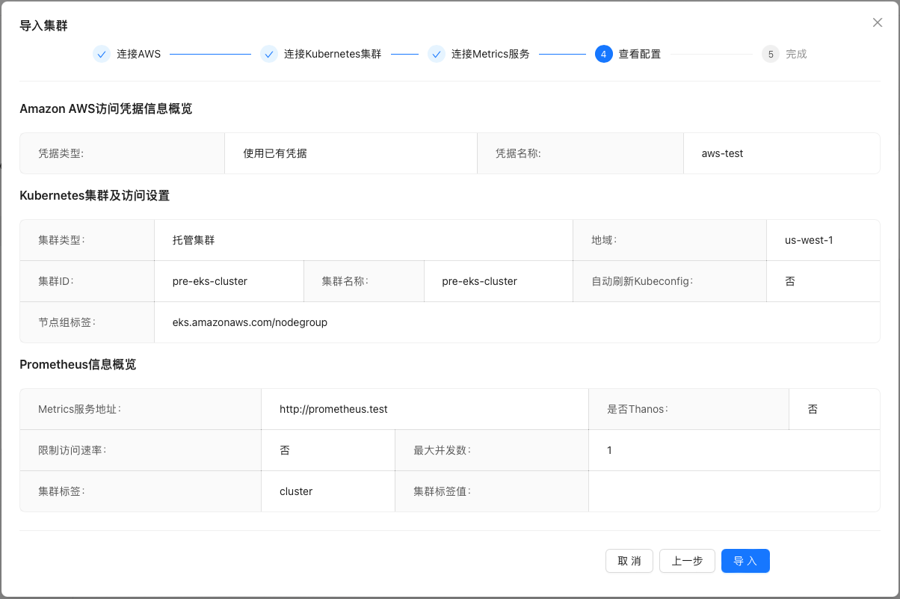
导入集群:完成
Wiseinf Inc.
下一步
导入集群后,您可以查看集群多个方面的优化建议,包括:
2 - 集群概览
查看平台中连接的集群。
查看集群
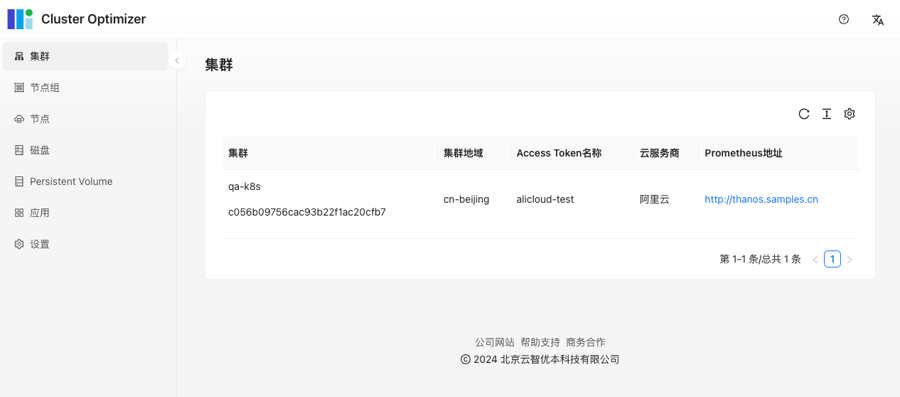
点击平台左侧菜单栏的集群,显示集群概览页,如下图所示。
集群概览页
Wiseinf Inc.
主展示区将展示平台管理的集群列表。包括集群(集群名称和集群ID)、集群地域、Access Token名称、云服务商、Prometheus地址、健康状态等信息。
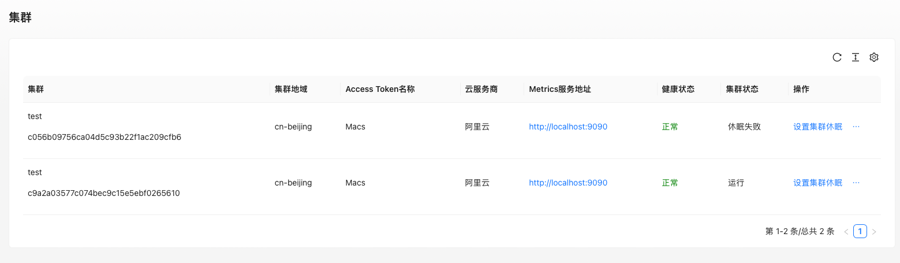
在商业版本中,额外提供了集群状态和操作栏,如下图所示:
集群概览页:商业版
Wiseinf Inc.
集群状态用户展示集群相应状态,便于用户了解集群状态。主要包括:
- 运行中:集群正常运行。
- 休眠中:集群正在转入休眠状态。
- 休眠:集群已休眠。休眠状态中,集群已释放了相应的节点资源,此时集群使用受限。
- 唤醒中:集群正在转入运行中状态。
集群操作栏用户对集群进行操作,包括:
- 设置集群休眠
- 立即休眠
- 立即唤醒
- 日志
设置集群休眠
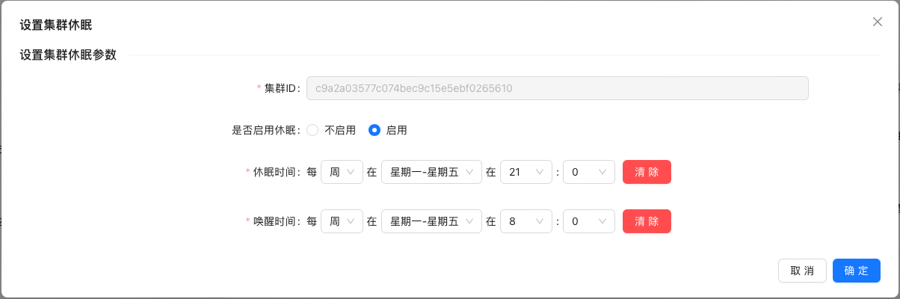
集群休眠通过合理的管理集群中的节点,来降低集群的资源占用,节约成本,假设集群在周一至周五晚上9点开始休眠,周一至周五早上8点开始唤醒(也就是结束休眠),则机器成本节约可高达54.8%。设置集群休眠可以设置集群的休眠时间和唤醒时间。在休眠时间,将集群中的负载的状态进行存储,同时逐步释放集群中的节点资源。在唤醒时间,系统逐步恢复集群中的节点资源,同时恢复负载的原有状态。集群休眠特别适用于开发、测试等线下环境。
点击操作栏中的设置集群休眠,弹出对话框如下所示:
设置集群休眠
Wiseinf Inc.
在是否启用休眠选项中选择启用,然后设置具体的休眠时间和唤醒时间,点击确定按钮即可。默认休眠时间是周一至周五晚上9点,默认唤醒时间是周一至周五早上8点。
若想取消集群休眠,在是否启用休眠选项中选择不启用,点击确定按钮即可。
集群休眠时将使用用户提供的集群访问账号来操作集群。您需要设置集群访问账号,具体请参见设置集群访问账号。
注意:
休眠时间和唤醒时间间隔必须大于2小时。
立即休眠
鼠标移至...,点击立即休眠按钮,即可立即将集群休眠。
立即唤醒
鼠标移至...,点击立即唤醒按钮,即可立即将集群唤醒。
日志
鼠标移至...,点击日志按钮,即可查看集群休眠或唤醒相关日志。
3 - 节点组优化
描述了一站式云原生集群优化平台(Cluster Optimizer)提供的节点组优化操作。
查看节点池
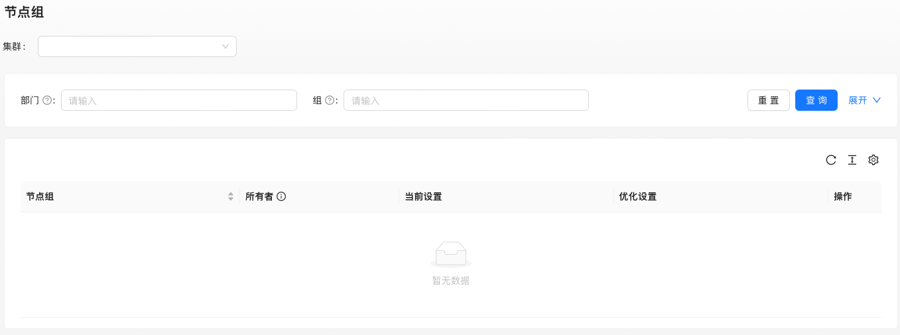
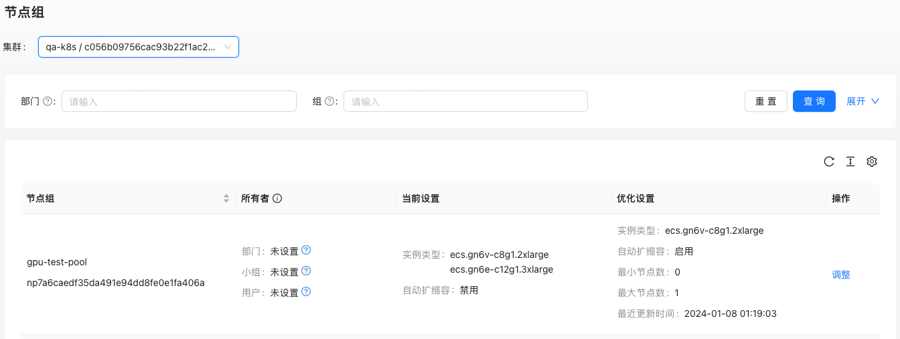
点击平台左侧菜单栏的节点组菜单,则显示节点组页,如下图所示。节点组页分为3个区:
- 集群选择区:选择相应的集群。
- 查询区:可根据所有者相关信息、节点组名称和节点组ID等过滤列表项。
- 列表区:展示节点组的信息、其当前设置和优化设置。
节点组页
Wiseinf Inc.
用户选择具体的集群后,列表区显示分为5栏:
- 节点组栏:展示节点组名称和节点组ID。
- 所有者栏:展示节点所有者的部门、组及具体的人员。
- 当前设置栏:展示节点组当前的实例类型、是否自动扩缩容、最小节点数和最大节点数。
- 优化设置栏:展示平台智能推荐的节点组实例类型、推荐是否启动扩缩容、推荐的最小节点数和最大节点数。
- 操作栏:展示对节点组相应的操作。,
节点组页-选择完集群
Wiseinf Inc.
调整节点组
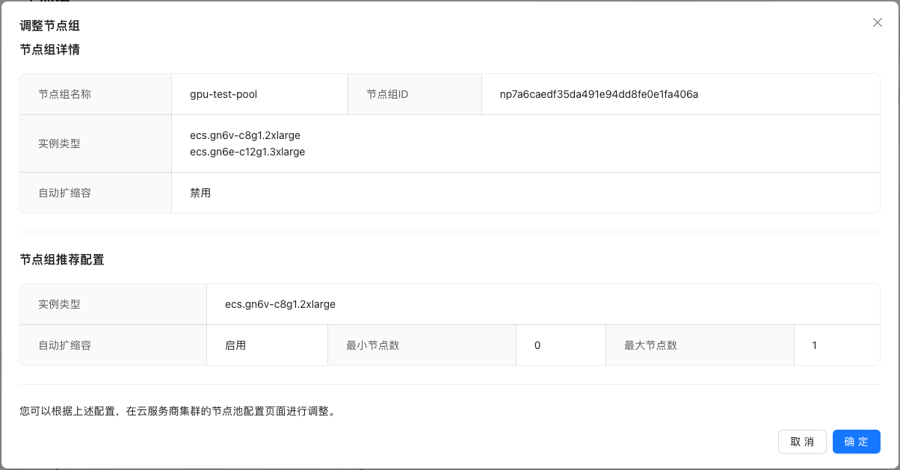
点击上图中的调整链接,可打开调整节点组对话框,如下图所示。
调整节点组对话框
Wiseinf Inc.
注意:当前仅展示调整节点组的相关操作。后续将提供自动化动作,可在用户确认完设置之后自动化进行调整。
4 - 节点优化
描述了节点相关信息及优化建议。
查看节点
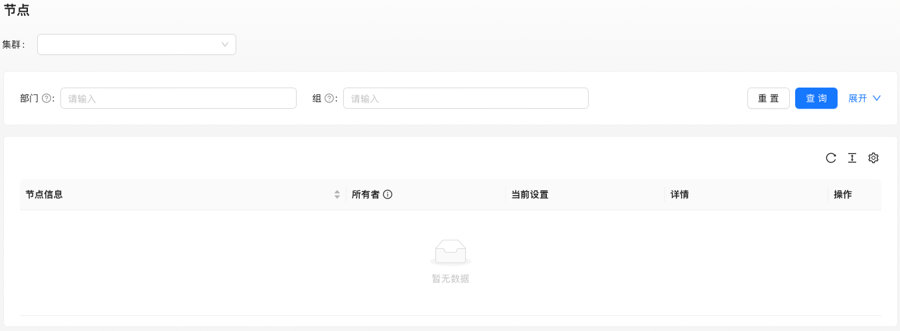
点击平台左侧菜单栏的节点菜单,则显示节点页,如下图所示。
节点页
Wiseinf Inc.
节点页分为3个区:
- 集群选择区:选择相应的集群。
- 查询区:可根据节点组名称和节点组ID过滤列表项。
- 列表区:展示节点组的信息、其当前设置和优化设置。
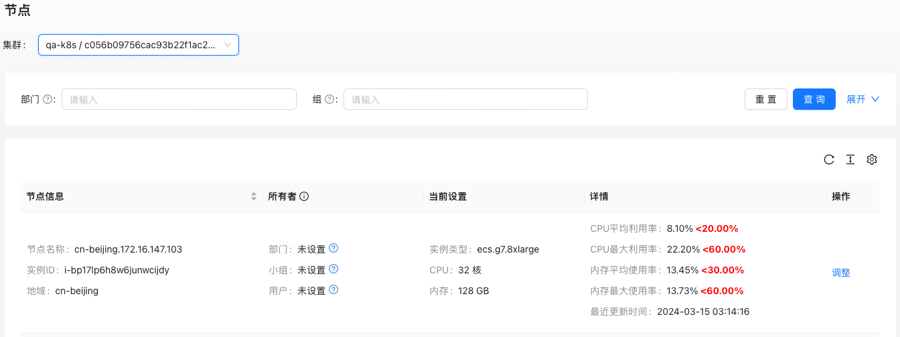
选择集群的节点页如下所示:
节点页-选择集群
Wiseinf Inc.
列表区显示分为5栏:
- 节点栏:展示节点名称、实例ID和地域信息。
- 所有者栏:展示节点所有者的部门、组及具体的人员。
- 当前设置栏:展示节点的实例类型、CPU核数和内存大小。
- 详情栏:展示策略所提供的信息。例如,对于低利用率节点策略来说,会观测CPU和内存的平均利用率,并同平台设置的阈值进行比较,帮助用户调整节点实例类型。
- 操作栏:展示对节点相应的操作。
调整节点
点击调整链接可打开调整节点对话框,对话框中展示了详细的调整信息和推荐的调整方案,如下图。
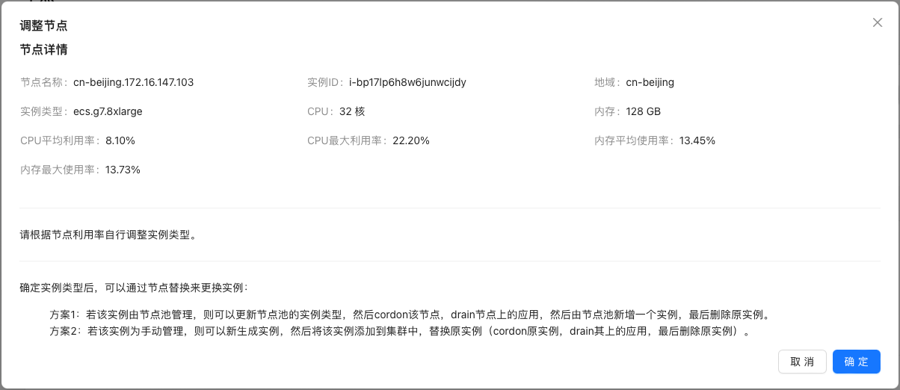
调整节点页
Wiseinf Inc.
注意:当前仅展示调整节点的相关操作。后续将提供自动化动作,可在用户确认完设置之后自动化进行调整。
5 - GPU节点优化
描述了GPU节点相关信息及优化建议。
查看GPU节点信息
点击平台左侧菜单栏的GPU节点菜单,则显示GPU节点页,如下图所示。
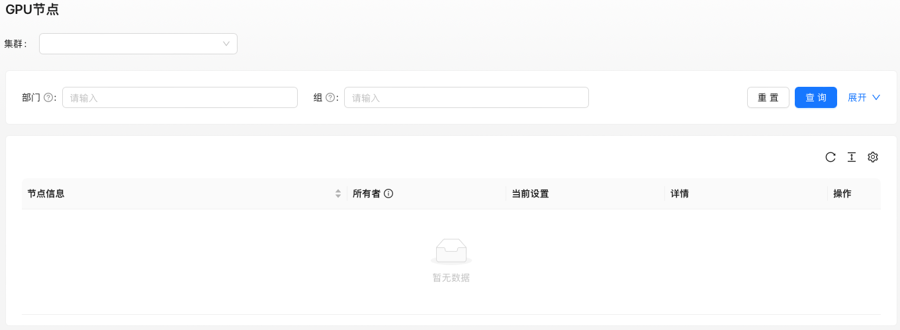
GPU节点
Wiseinf Inc.
GPU节点分为3个区域:
- 集群选择区:用于选择集群。
- 查询区: 用于通过多个条件来筛选GPU节点。
- 列表区: 显示GPU节点信息,其所有者,相应的配置及利用率等。
选择集群后,GPU节点列表区将显示该集群下满足条件的GPU节点列表,如下所示:
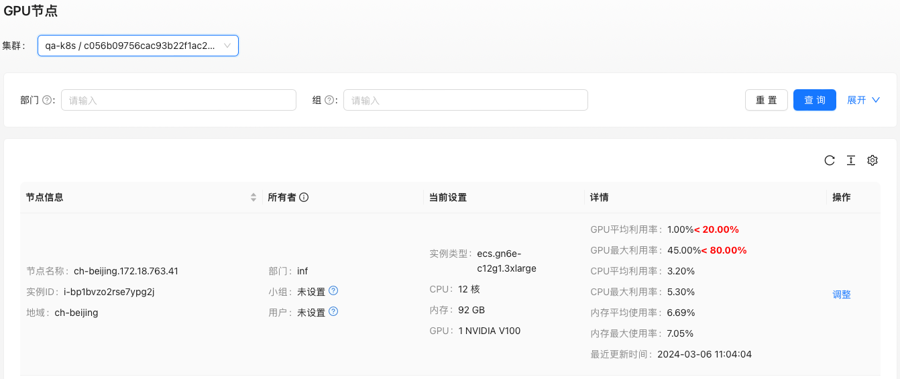
Node: cluster selected
Wiseinf Inc.
The list area is divided into five columns:
列表区显示分为5栏:
- 节点信息栏:展示GPU节点名称、实例ID和地域信息。
- 所有者栏:展示节点所有者的部门、组及具体的人员。
- 设置栏:展示GPU节点的实例类型、CPU核数、内存大小、GPU数量及GPU类型。
- 详情栏:展示策略所提供的信息。例如,对于低利用率节点策略来说,会观测CPU和内存的平均利用率,并同平台设置的阈值进行比较,帮助用户调整节点实例类型。
- 操作栏:展示对节点相应的操作。
调整节点
点击操作栏中的调整链接可打开调整节点对话框,如下图所示。
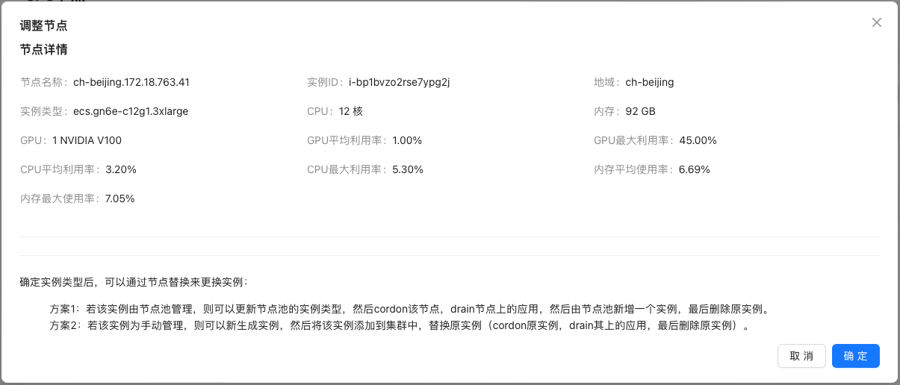
Node: Adjust node
Wiseinf Inc.
注意:当前仅展示调整GPU节点的相关操作。后续将提供自动化动作,可在用户确认完设置之后自动化进行调整。
6 - 磁盘优化
描述了磁盘相关信息及优化建议。
查看磁盘
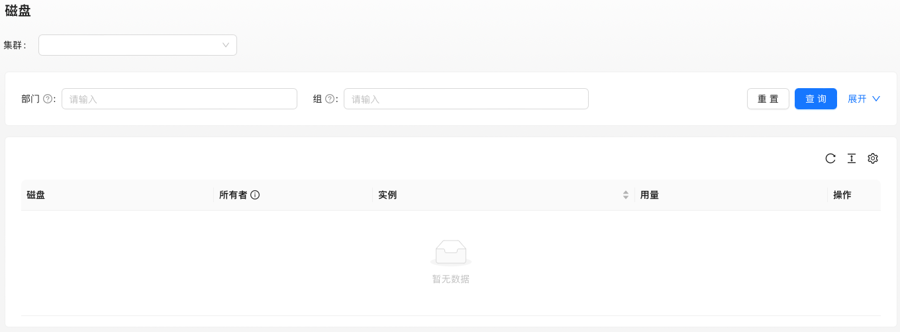
点击平台左侧菜单栏的磁盘菜单,则显示磁盘页,如下图所示。
磁盘页
Wiseinf Inc.
磁盘页分为3个区:
- 集群选择区:选择相应的集群。
- 查询区:以通过磁盘ID、实例ID和节点名称来查询相应的磁盘。
- 列表区:展示磁盘、实例、用量和操作栏。
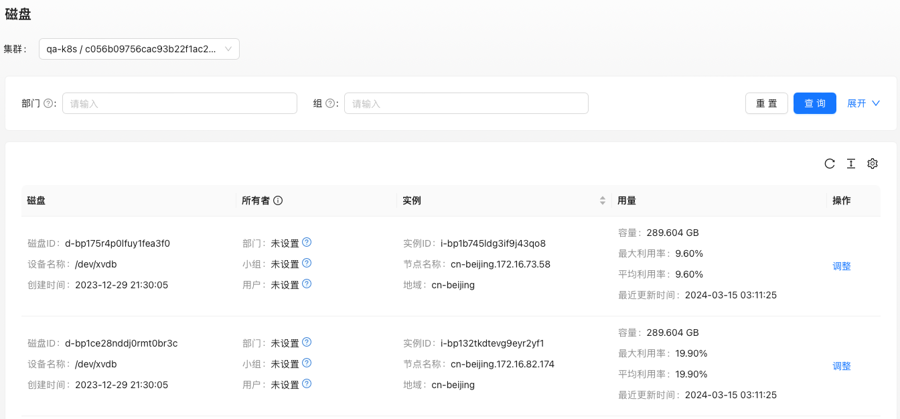
选择集群后的磁盘页如下所示:
磁盘页-选择集群
Wiseinf Inc.
列表区显示分为4栏:
- 磁盘栏:展示磁盘ID、设备名称和创建时间。
- 所有者栏:展示节点所有者的部门、组及具体的人员。
- 实例栏:展示磁盘所在的节点ID、节点名称和地域。
- 用量栏:展示磁盘容量、最大利用率、平均利用率和最后更新时间。
- 操作栏:展示对磁盘相应的操作。
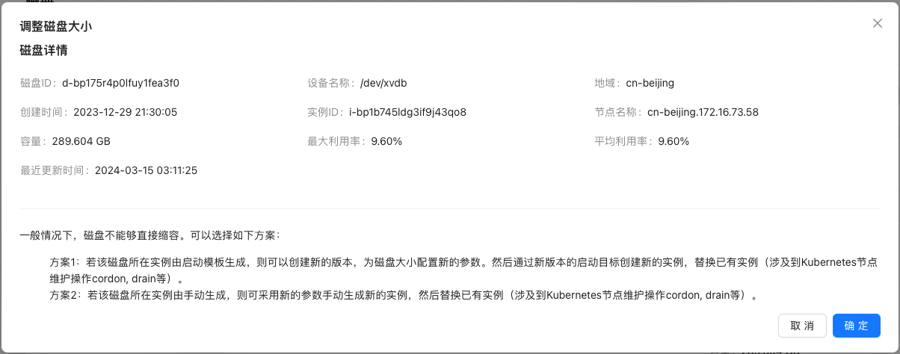
调整磁盘
点击调整链接可打开调整磁盘大小对话框,其中展示了磁盘详细的调整信息和推荐的调整方案,如下图。
调整磁盘页
Wiseinf Inc.
7 - Persistent Volume优化
描述了Persistent Volume相关信息及优化建议。
查看Persistent Volume
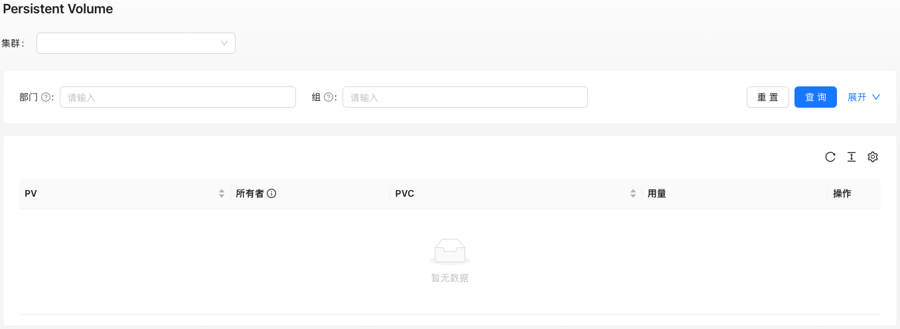
点击平台左侧菜单栏的Persistent Volume菜单,则显示Persistent Volume页,如下图所示。
Persistent Volume页
Wiseinf Inc.
Persistent Volume页分为3个区:
- 集群选择区:选择相应的集群。
- 查询区:可根据名称、PVC名称空间、PVC名称和策略名称过滤列表项。
- 列表区:展示PV、PVC、策略名称、用量、最近更新时间和操作栏。
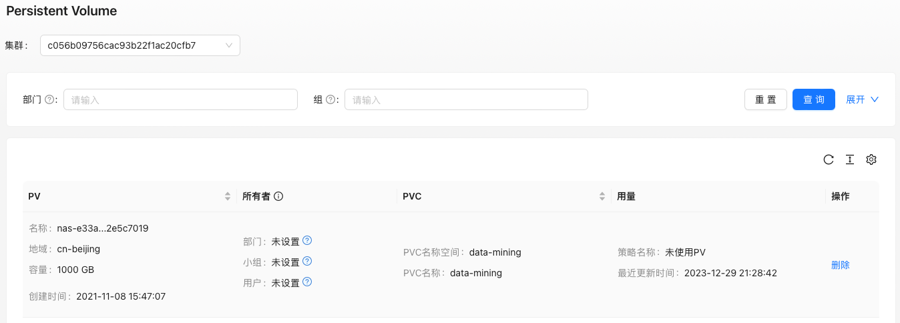
选择集群后的Persistent Volume页如下所示:
Persistent Volume页-选择集群
Wiseinf Inc.
列表区显示分为5栏:
- PV栏:展示PV名称、地域、容量和创建时间。
- 所有者栏:展示PV所有者的部门、组及具体的人员。
- PVC栏:展示PVC名称空间和名称。
- 用量栏:展示优化策略名称,优化策略所提供的用量数据,以及最后更新时间等。目前,平台包含
未使用PV和低利用率PV两大优化策略,对于未使用PV策略来说,其PV用量为空。 - 操作栏:展示对Persistent Volume相应的操作。
删除Persistent Volume
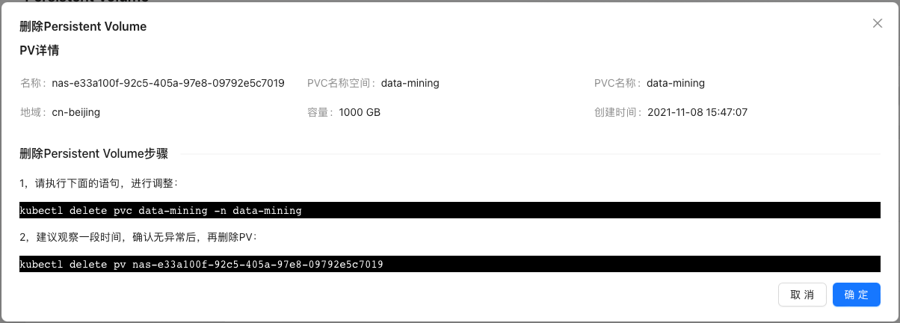
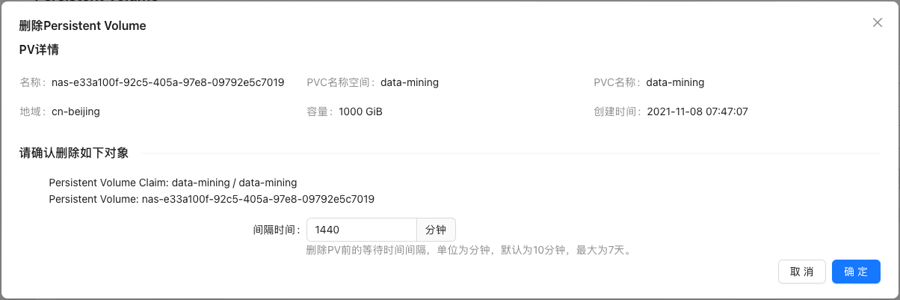
选择策略名称栏是未使用PV的行,点击该行操作栏中的删除链接可打开删除Persistent Volume对话框,其中展示了Persistent Volume详细信息和推荐方案。
在社区版中对话框展示如下图所示。
删除Persistent Volume对话框
Wiseinf Inc.
在商业版中对话框展示如下图所示。
删除Persistent Volume对话框
Wiseinf Inc.
点击对话框中的确定按钮,则创建任务删除该Persistent Volume。
调整Persistent Volume大小
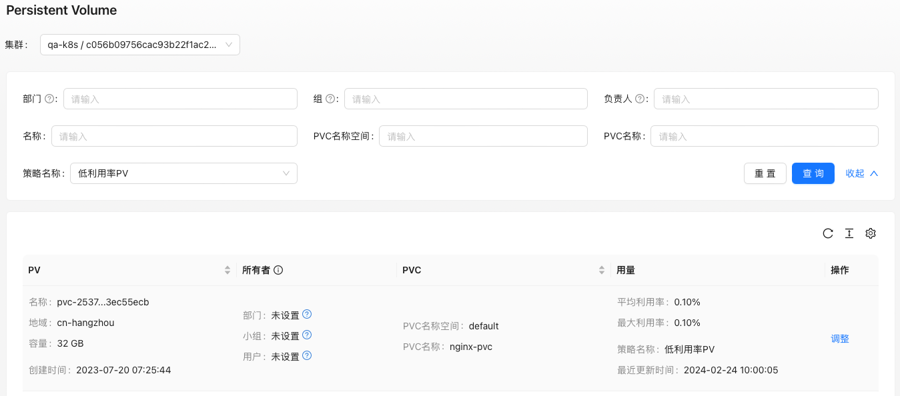
在查询区中的策略名称选择低利用率PV,系统将仅展示符合低利用率PV策略的列表项,如下图。
通过`低利用率PV`策略名称过滤列表项
Wiseinf Inc.
点击列表操作栏中的调整链接可打开调整Persistent Volume大小对话框,其中展示了Persistent Volume详细信息和推荐的调整方案,展示如下图所示。
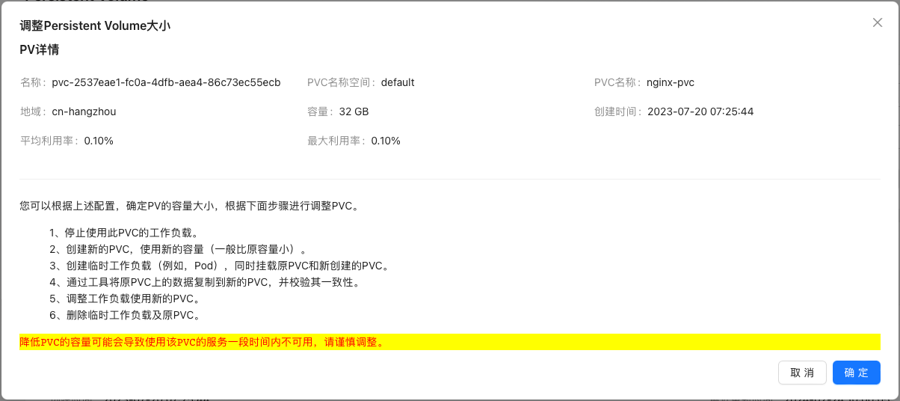
调整Persistent Volume大小
Wiseinf Inc.
在商业版中,可以设置参数后由后台任务自动调整,如下图所示。
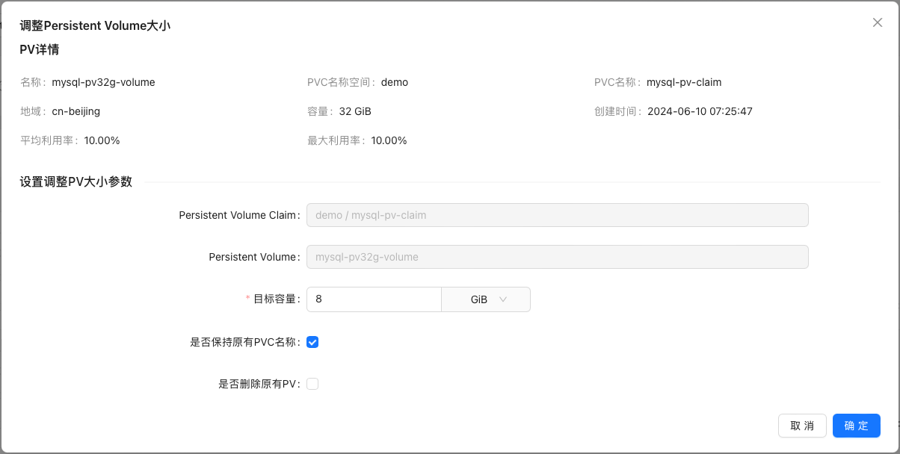
调整Persistent Volume对话框:设置参数
Wiseinf Inc.
设置目标容量,是否保持原有PVC名称,是否删除原有PV后,点击确定,即可快速调整Persistent Volume大小。
再次点击操作栏中的调整链接,此时可查看调整Persistent Volume大小的执行日志,如下图所示。
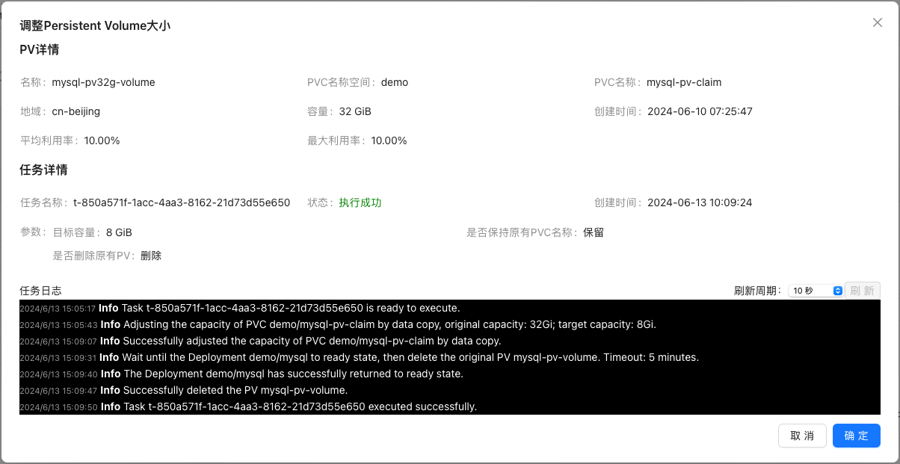
调整Persistent Volume对话框:查看任务日志
Wiseinf Inc.
调整PV将使用用户提供的集群访问账号来操作集群中的PV。您需要设置集群访问账号,具体请参见设置集群访问账号。
注意:若选择不
是否删除原有PV,您需要自行删除原有PV,否则您仍将承担该PV的费用。
8 - 应用优化
描述了应用详情以及优化建议。
查看应用
点击平台左侧菜单栏的应用菜单,则显示应用页,如下图所示。
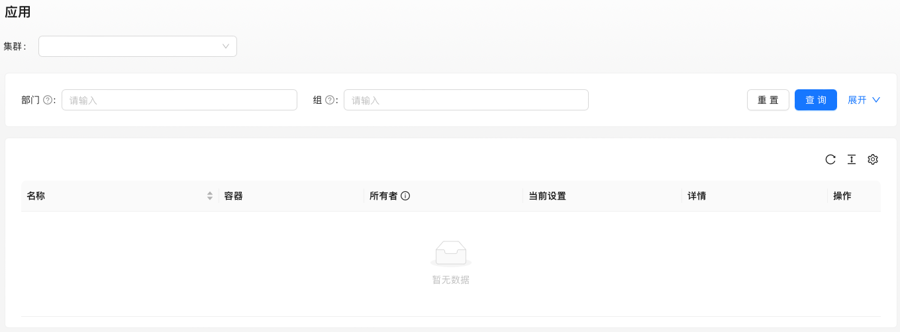
应用
Wiseinf Inc.
应用页分为3个区:
- 集群选择区:选择相应的集群。
- 查询区:可通过名称空间、负载名称、负载类型、容器和策略名称进行查询。目前,平台支持资源推荐、未设置资源额度、内存溢出策略。
- 列表区:展示名称、容器、当前设置、策略名称、详情和操作栏,不同的策略名称,其展示信息会有一些差异。
集群选择区选择集群后,平台默认聚合所有策略的结果,以列表方式展示,如下图所示。
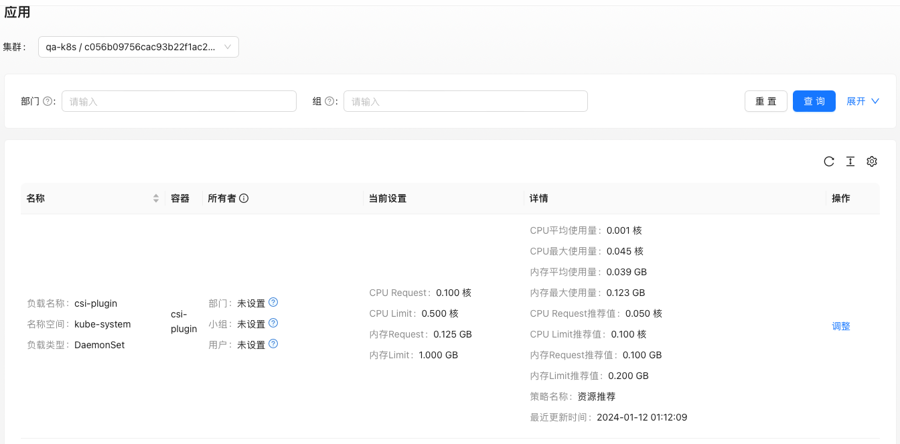
应用:选择集群
Wiseinf Inc.
资源推荐
查看资源推荐相关应用
若策略名称为资源推荐,则列表区如上图所示。列表区显示分为6栏,分别是:
- 名称栏:展示负载名称、名称空间和负载类型。
- 容器栏:展示容器名称。
- 所有者栏:展示节点所有者的部门、组及具体的人员。
- 当前设置:展示该容器的CPU Request、CPU Limit、内存Request和内存Limit。
- 详情:展示CPU平均使用量、CPU最大使用量、内存平均使用量、内存最大使用量、CPU Request推荐值、CPU Limit推荐值、内存Request推荐值、内存Limit推荐值、策略名称和最近更新时间。
- 操作栏:展示对应用相应的操作。
调整资源额度
点击调整链接可打开调整资源额度对话框,其中展示应用详情、推荐值及相应调整语句。
在社区版中展示如下图所示。
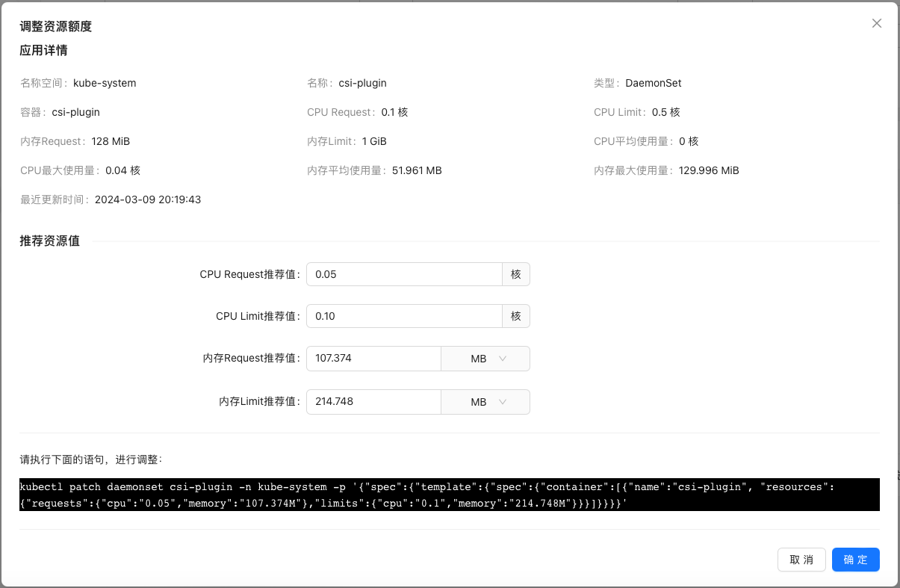
应用:调整资源额度对话框
Wiseinf Inc.
在商业版中展示如下图所示。
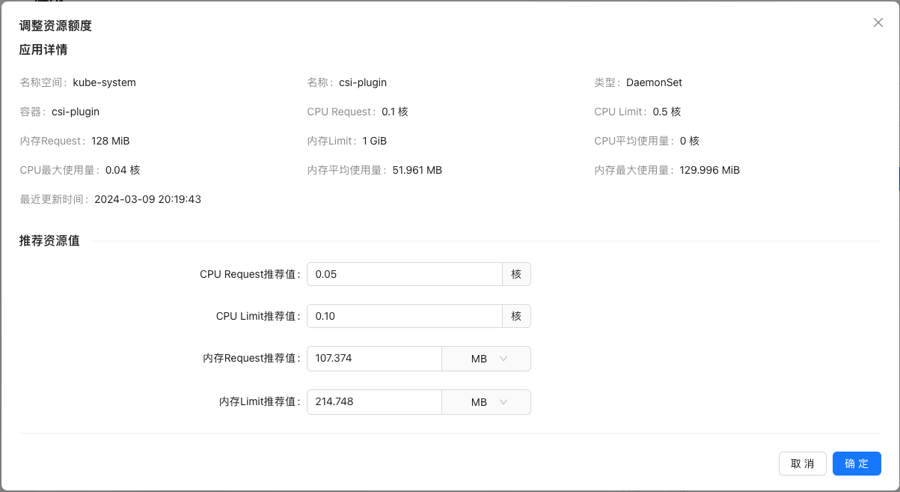
应用:调整资源额度对话框
Wiseinf Inc.
在商业版本中,点击确定按钮,将自动创建任务,自动化的进行资源调整。
未设置资源配额
查看未设置资源配额应用
若策略名称为未设置资源配额,则列表区展示如下图所示:
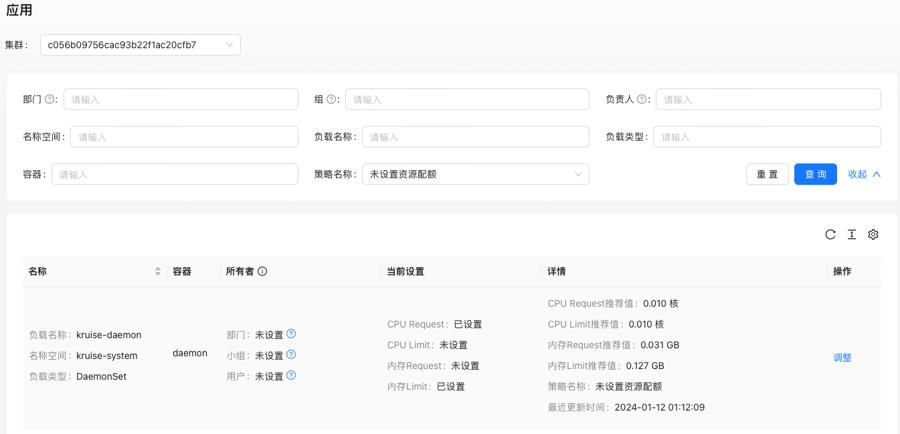
应用:选择未设置资源配额策略
Wiseinf Inc.
列表区显示分为6栏,分别是:
- 名称栏:展示负载名称、名称空间和负载类型。
- 容器栏:展示容器名称。
- 所有者栏:展示节点所有者的部门、组及具体的人员。
- 当前设置:展示该容器的CPU Request、CPU Limit、内存Request和内存Limit是否已设置。
- 详情:展示CPU Request推荐值、CPU Limit推荐值、内存Request推荐值、内存Limit推荐值、策略名称和和最近更新时间。
- 操作栏:展示对应用相应的操作,
设置应用资源额度
点击上图中的调整链接可打开设置应用资源额度对话框,其中展示应用详情、推荐值及相应调整语句。
在社区版中展示如下图所示。
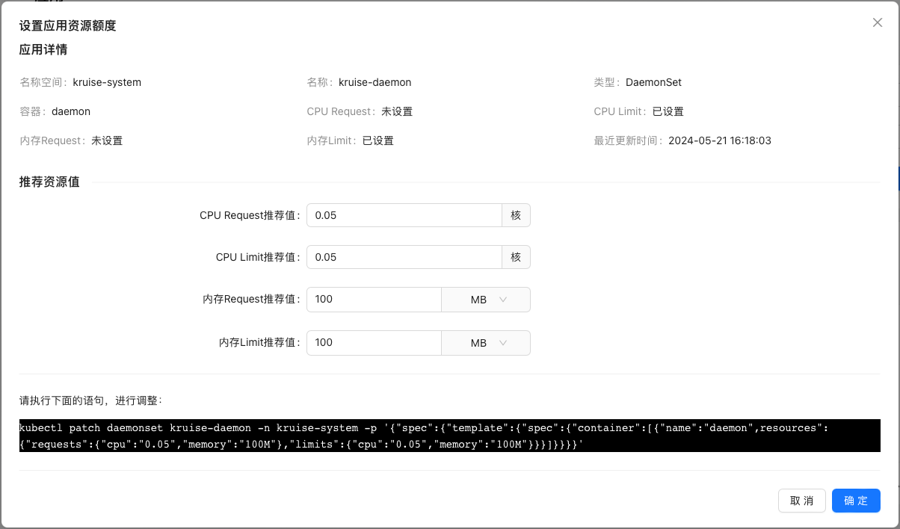
应用:设置应用资源额度对话框
Wiseinf Inc.
在商业版中展示如下图所示。
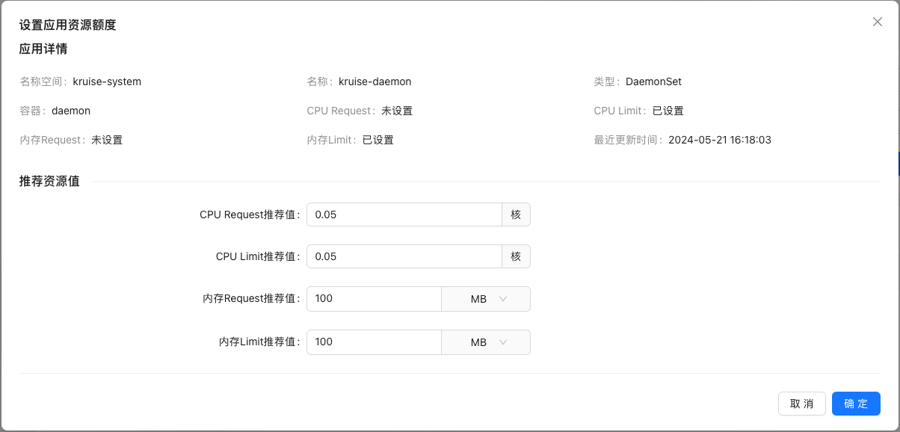
应用:调整资源额度对话框
Wiseinf Inc.
在商业版本中,点击确定按钮,将自动创建任务,自动化的进行资源调整。
内存溢出
查看内存溢出应用
若策略名称为内存溢出,则列表区展示如下图所示:
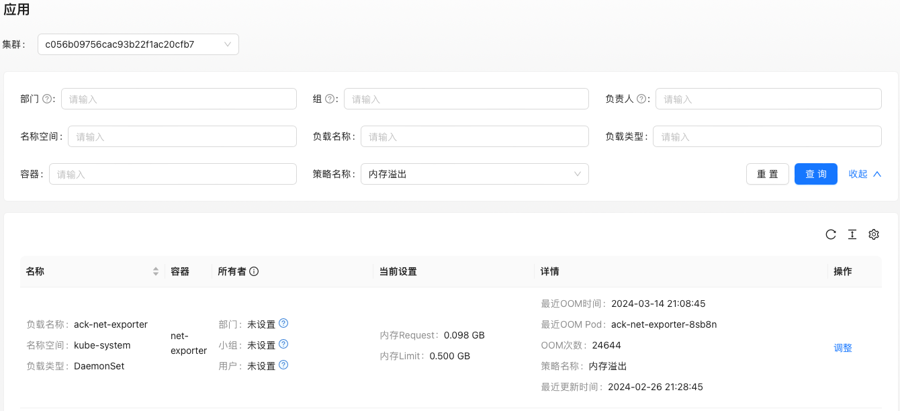
应用:选择内存溢出策略
Wiseinf Inc.
列表区显示分为6栏,分别是:
- 名称栏:展示负载名称、名称空间和负载类型。
- 容器栏:展示容器名称。
- 所有者栏:展示节点所有者的部门、组及具体的人员。
- 当前设置:展示该容器的内存Request和内存Limit。
- 详情:展示最近OOM时间、最近OOM Pod、OOM次数和和最近更新时间。
- 操作栏:展示对应用相应的操作。
调整应用内存大小
点击调整链接可打开调整应用内存大小对话框,其中展示应用详情、推荐内存限制值及相应调整语句。
在社区版中展示如下图所示。
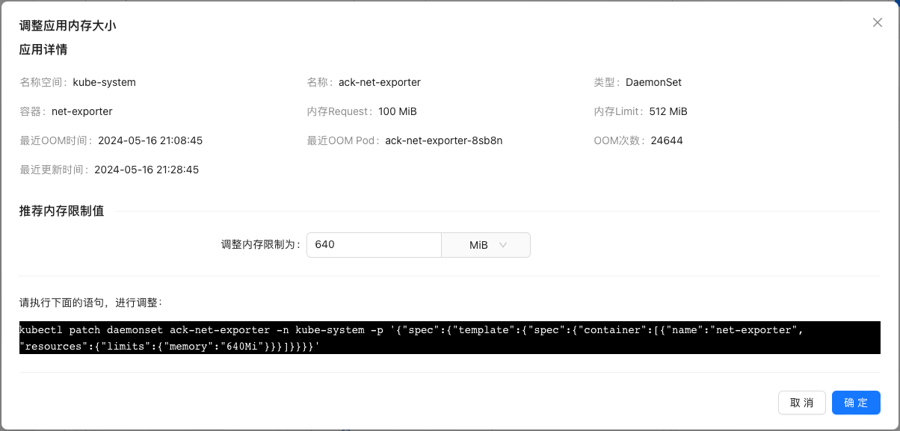
应用:调整应用内存大小对话框
Wiseinf Inc.
在商业版中展示如下图所示。
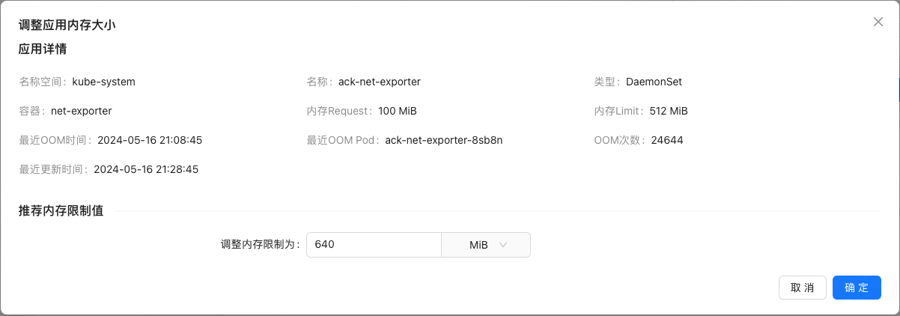
应用:调整资源额度对话框
Wiseinf Inc.
在商业版本中,点击确定按钮,将自动创建任务,自动化的进行资源调整。
9 - 任务管理
描述任务管理。
前置条件
- 仅适用于商业版本
查看任务
点击顶部右侧的任务图标,如下图所示。
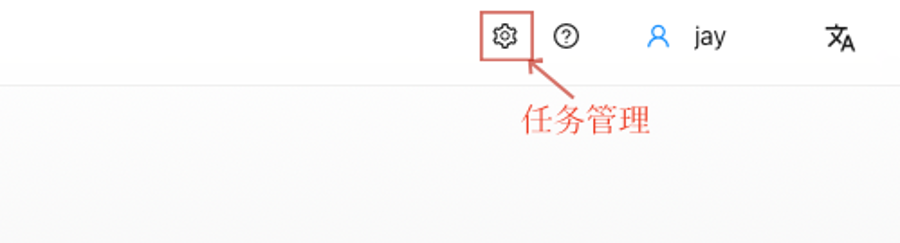
任务管理页
Wiseinf Inc.
则显示任务管理页,如下图所示。
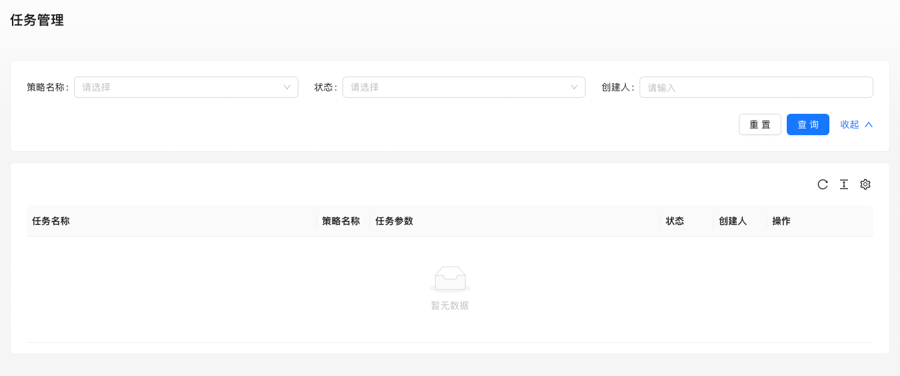
任务管理页
Wiseinf Inc.
任务管理页分为2个区:
- 查询区:可根据策略名称、任务状态和创建人过滤任务项。
- 列表区:展示任务名称、策略名称、配置项等信息。
在查询区中,策略名称目前提供未使用PV、应用资源推荐、未使用资源配额、内存溢出等4项。任务状态包括运行中、运行成功和运行失败。
列表区显示分为6栏:
- 任务名称栏:展示任务名称。
- 策略名称栏:展示策略名称。
- 任务参数栏:展示任务参数。
- 状态栏:展示任务状态。
- 创建人栏:展示任务创建人。
- 操作栏:展示对任务的操作,包括重新运行、取消执行、删除、查看日志等。
任务的创建由相应的策略负责,请参见:
10 - 个人设置
10.1 - 个人账户设置
描述个人账户设置相关操作。
前置条件
- 仅适用于商业版本。
更新个人信息
点击顶部左侧导航栏的用户头像,如下图所示。在展开的菜单上点击个人设置,即可进入个人设置页面。
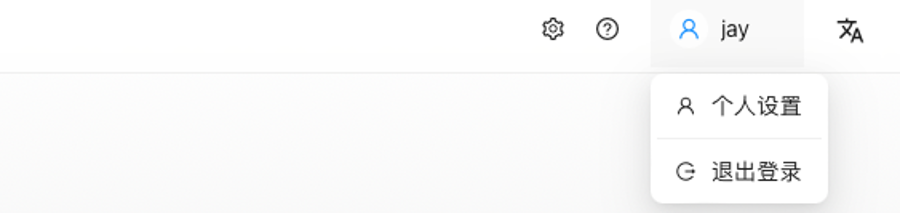
个人设置菜单
Wiseinf Inc.
在个人设置页面,点击个人账户标签,即可查看和更新个人信息,如下图所示。
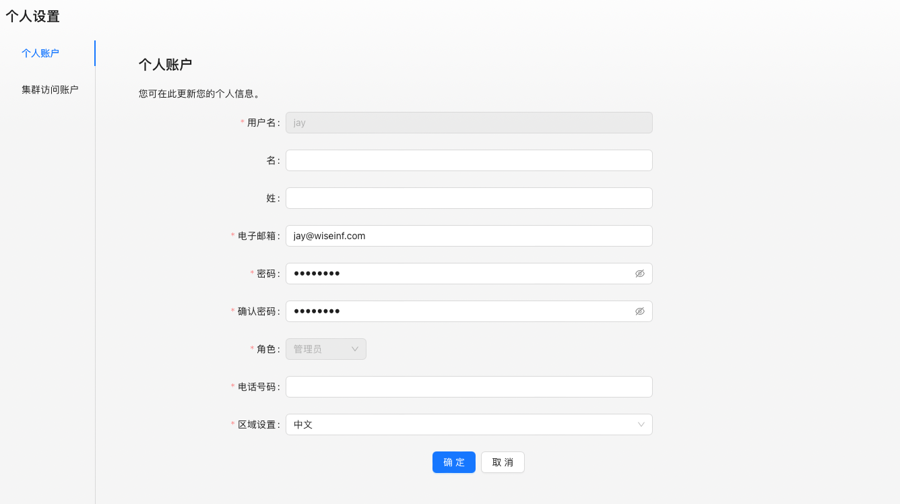
个人设置页面
Wiseinf Inc.
具体字段名和描述请参见下表。
| 字段名 | 描述 |
|---|---|
| 名称 | 用户名称, 必选 |
| 姓 | 用户姓,可选 |
| 名 | 用户名,可选 |
| 电子邮箱 | 用户电子邮箱,必选 |
| 密码 | 用户登录密码,必选 |
| 确认密码 | 确认用户登录密码,必选 |
| 手机号 | 用户手机号,必选 |
| 用户角色 | 目前,系统提供管理员和用户两种角色,默认为用户,必选 |
| 区域设置 | 目前支持中文和英文区域设置。 |
按照字段名输入相应信息,点击确定按钮,即可修改个人信息。
10.2 - 访问秘钥
翻译:
本节介绍了管理访问密钥的相关操作。
先决条件
- 描述的功能仅适用于商业版本。
- 版本要求 v1.3.1 或更高。
查看访问密钥
要查看和管理您的访问密钥,请按照以下步骤操作:
- 点击左上导航栏中的用户头像,如下图所示。
- 在展开的菜单中,选择
个人设置以进入个人设置页面。 - 在个人设置页面,点击
访问密钥标签,查看和管理您的访问密钥,如下所示。
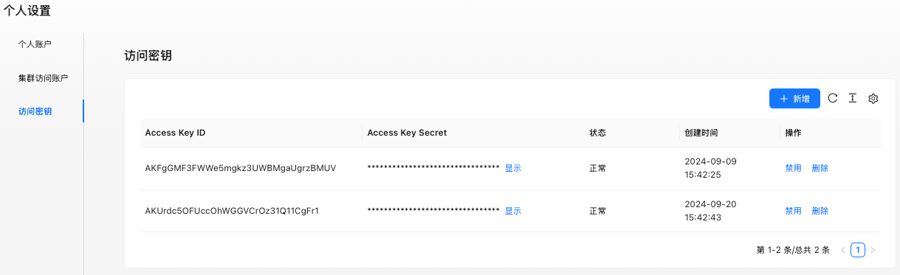
访问密钥列表
Wiseinf Inc.
下表详细描述了该部分可用的字段:
| 字段名称 | 描述 |
|---|---|
| Access Key ID | 访问密钥的 ID。 |
| Access Key Secret | 访问密钥的密钥。 |
| 状态 | 访问密钥的状态,如启用、禁用和删除。 |
| 创建时间 | 访问密钥的创建时间。 |
| 操作 | 可用于管理访问密钥的操作。 |
创建新访问密钥
要创建新的访问密钥,请点击 访问密钥 表格右上角的 新增 按钮。系统将自动生成访问密钥,并将其列入表中。
禁用访问密钥
禁用访问密钥:
- 点击
操作列中的禁用按钮。 - 在禁用访问密钥前,将弹出确认对话框。确认后,账户将被禁用。
注意:禁用访问密钥将导致任何使用该密钥的任务失败。
启用访问密钥
要启用访问密钥,请点击 操作 列中的 启用 按钮。
删除访问密钥
删除访问密钥:
- 点击
操作列中的删除按钮。 - 在删除前,将弹出确认对话框。确认后,账户将被删除。
注意:删除访问密钥将导致任何使用该密钥的任务失败。
显示/隐藏访问密钥密钥
要显示或隐藏访问密钥密钥,点击 Access Key Secret 列中的 显示 或 隐藏 按钮。
10.3 - 集群访问账户
描述管理个人集群访问账户的相关操作。
前置条件
- 仅适用于商业版本。
查看集群访问账户
点击顶部左侧导航栏的用户头像,如下图所示。在展开的菜单上点击个人设置,即可进入个人设置页面。
在个人设置页面,点击集群访问账户标签,即可查看和管理集群访问账户,如下图所示。
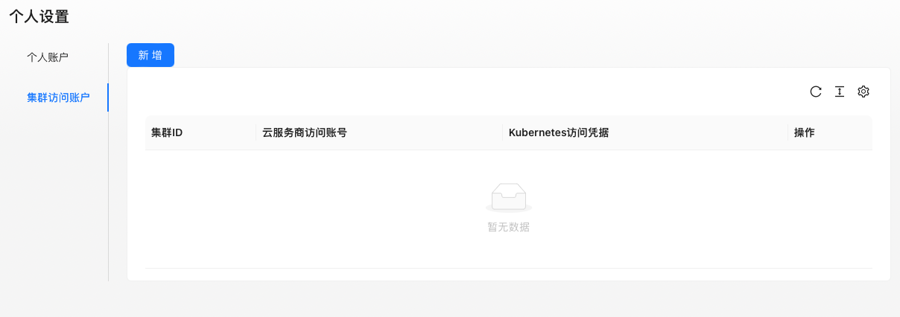
集群访问账户列表
Wiseinf Inc.
具体字段名和描述请参见下表。
| 字段名 | 描述 |
|---|---|
| 集群ID | 用户名称, 必选 |
| 云服务商访问账号 | 用户姓,必选 |
| Kubeconfig | 用户电子邮箱,必选 |
| 操作 | 展示用户操作 |
按照字段名输入相应信息,点击确定按钮,即可修改个人信息。
添加集群访问账户
点击集群访问账户管理页面上方的增加按钮,将弹出添加集群访问账户对话框,如下图。
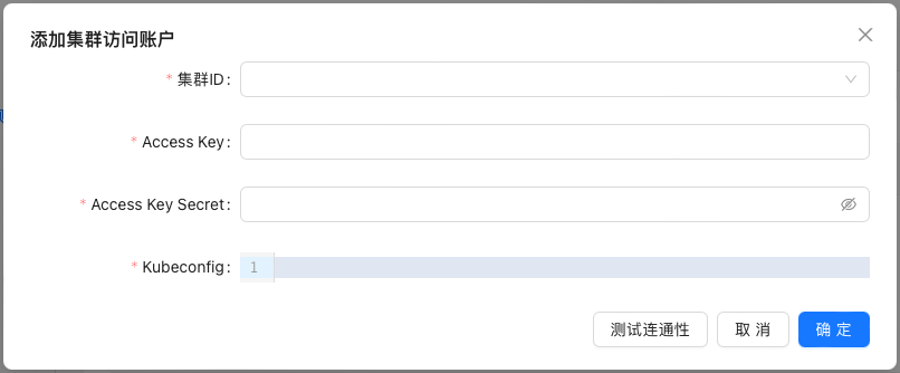
添加集群访问账户对话框
Wiseinf Inc.
具体字段名和描述请参见下表。
| 字段名 | 描述 |
|---|---|
| 集群ID | 访问的集群ID, 必选 |
| Access Key | 访问云服务商的访问密钥,必选 |
| Access Key Secret | 访问云服务商的访问密钥,必选 |
| Kubeconfig | 访问Kubernetes的凭据,必选 |
按照字段名输入相应信息,点击确定按钮,即可添加集群访问账户。
注意:若您没有添加集群,则集群ID字段下拉框为空,系统将报错,无法添加集群访问账户。您可以[导入集群](/docs/user-guide/import-cluster/]后再创建集群访问账户。
更新集群访问账户
点击集群访问账户管理页面列表中的集群访问账户按钮,将弹出编辑集群访问账户对话框,如下图。
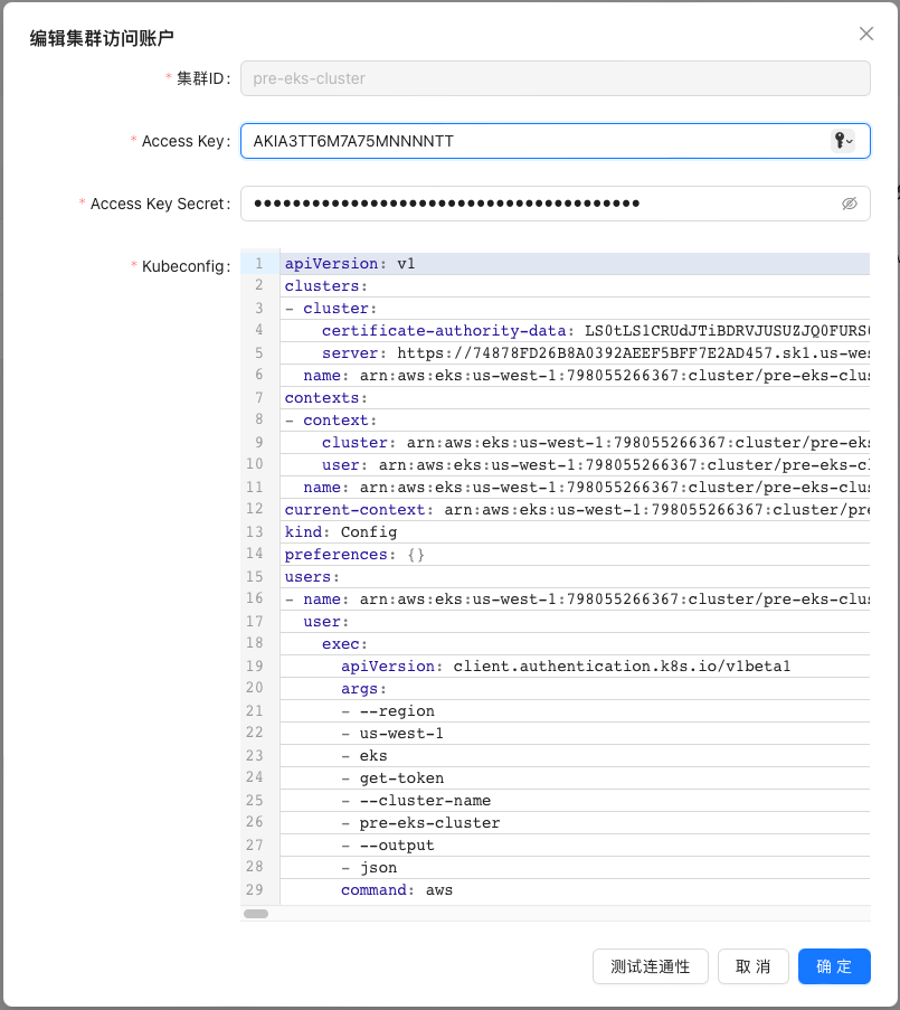
编辑集群访问账户对话框
Wiseinf Inc.
具体字段名和描述同添加集群访问账户一致,不在赘述。
删除集群访问账户
点击集群访问账户管理页面的删除按钮,将删除该集群访问账户。
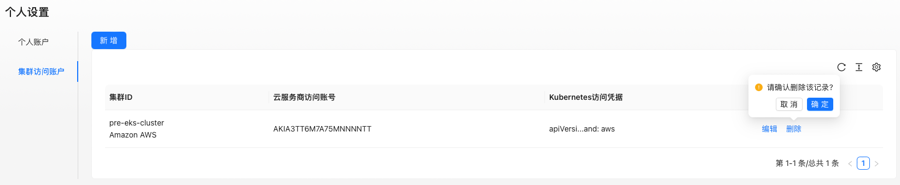
删除集群访问账户
Wiseinf Inc.
删除集群访问账户之前,将弹出删除确认对话框,确认后执行删除操作。
11 - 管理设置
11.1 - 用户管理
描述用户管理的相关操作。
前置条件
- 管理用户需具备管理员权限。
- 仅适用于商业版本。
查看用户列表
从设置 --> 用户进入用户管理页面,如下图。
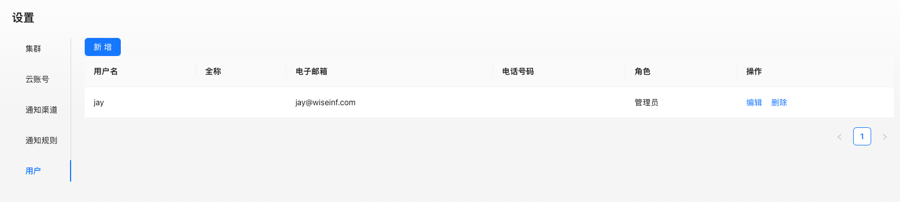
用户管理页
Wiseinf Inc.
用户管理页面将以列表的形式展示用户。主要包括5栏:
- 用户名:展示用户名称。
- 全称:展示用户名称。
- 电子邮箱:展示用户电子邮箱。
- 电话号码:展示用户电话号码。
- 角色:展示用户角色。
- 操作:操作栏,包括编辑、删除等操作。
添加用户
点击用户管理页面上方的增加按钮,将弹出添加用户对话框,如下图。
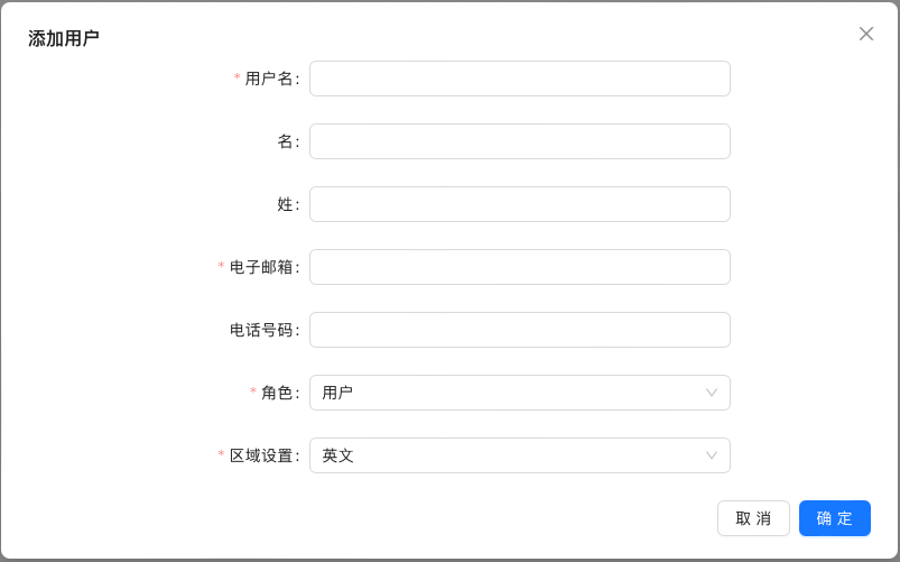
添加用户对话框
Wiseinf Inc.
具体字段名和描述请参见下表。
| 字段名 | 描述 |
|---|---|
| 名称 | 用户名称, 必选 |
| 姓 | 用户姓,可选 |
| 名 | 用户名,可选 |
| 电子邮箱 | 用户电子邮箱,必选 |
| 密码 | 用户登录密码,必选 |
| 确认密码 | 确认用户登录密码,必选 |
| 手机号 | 用户手机号,必选 |
| 用户角色 | 目前,系统提供管理员和用户两种角色,默认为用户,必选 |
按照字段名输入相应信息,点击确定按钮,即可添加用户。
更新用户
点击用户管理页面列表中的编辑按钮,将弹出编辑用户对话框,如下图。
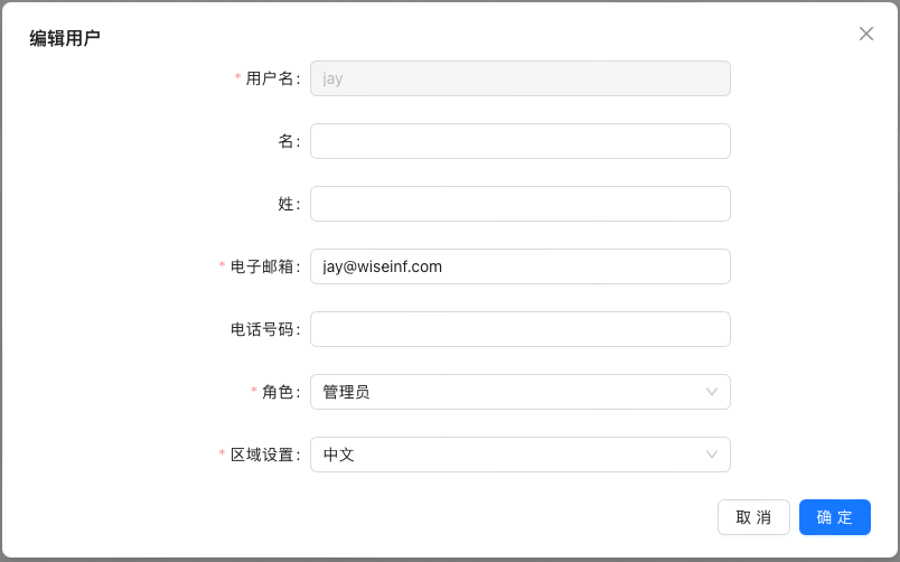
编辑用户对话框
Wiseinf Inc.
具体字段名和描述同添加用户一致,不在赘述。
删除用户
点击用户管理页面的删除按钮,将删除用户。
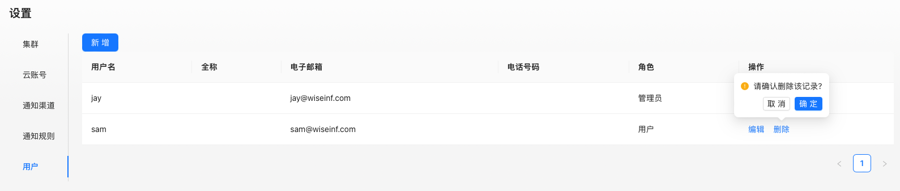
删除用户
Wiseinf Inc.
删除用户之前,将弹出删除确认对话框,确认后执行删除操作。
11.2 - 通知渠道
描述如何管理通知渠道,包括查看,添加、更新或者删除通知渠道。
查看渠道
从设置 --> 通知渠道进入通知渠道管理页面,如下图。
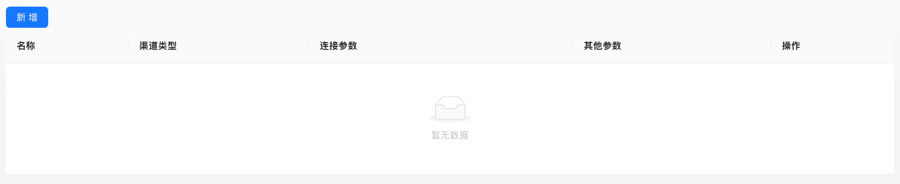
通知渠道管理页
Wiseinf Inc.
通知渠道管理页面将以列表的形式展示通知渠道。主要包括5栏:
- 名称:通知渠道名称。
- 渠道类型:通知渠道类型。
- 连接参数:展示该渠道类型的连接参数。
- 其他参数:展示其他参数
- 操作:操作栏,包括编辑、删除等操作。
添加渠道
点击通知渠道管理页面上方的新增按钮,选择通知渠道类型,并填写通知渠道信息,如下图。
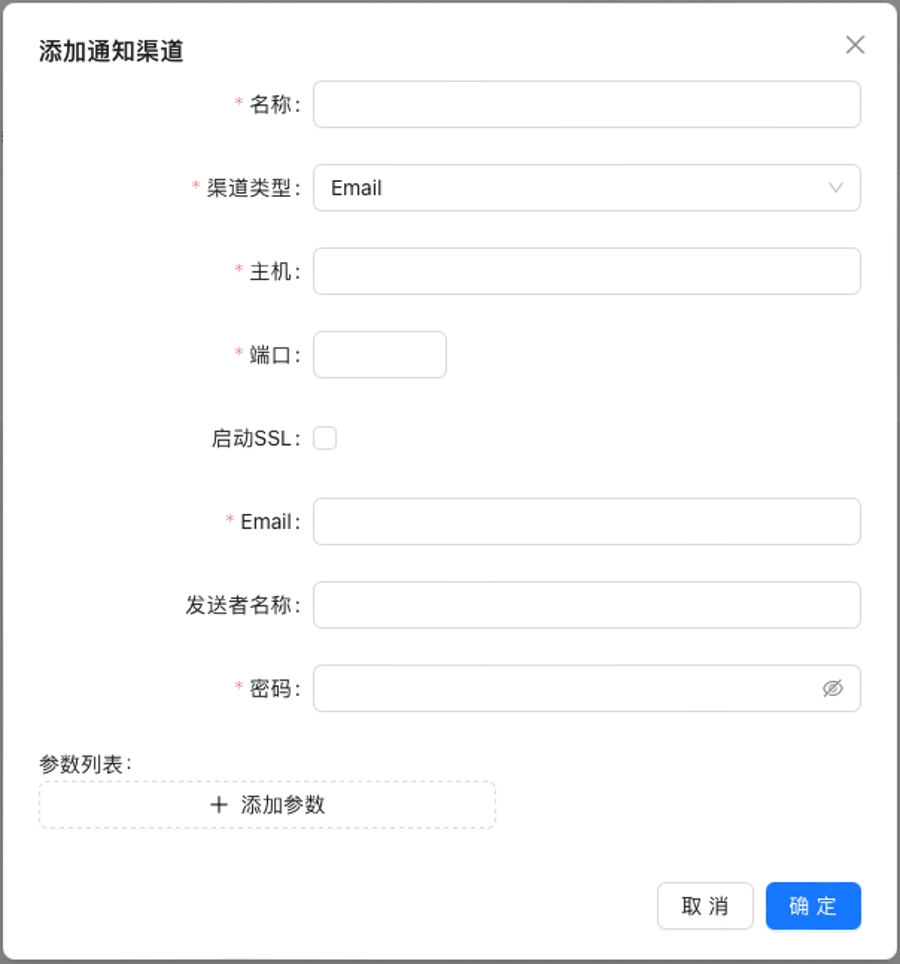
添加通知渠道对话框
Wiseinf Inc.
具体字段名和描述请参见下表。
| 字段名 | 描述 |
|---|---|
| 名称 | 通知渠道名称 |
| 渠道类型 | 通知渠道类型,目前仅支持Email |
| 主机 | Email SMTP主机名,例如 smtp.wiseinf.com |
| 端口 | Email SMTP端口,例如 25, 465 |
| 启用SSL | 是否启用SSL,默认为不启用 |
Email地址,例如 admin@wiseinf.com |
|
| 发送者名称 | 发送者名称,例如 Wiseinf |
| 密码 | Email SMTP密码 |
| 参数列表 | 用户自定义参数列表,为键值对方式,该参数列表会传递到通知渠道的模板中,可通过{{.param.参数名}}的方式在模板中引用。 |
按照字段名输入相应信息,点击确定按钮,即可添加通知渠道。
具体上述字段的取值,您可以咨询您的邮件服务商,或者是邮件系统管理员。
更新渠道
更新通知渠道,点击通知渠道管理页面列表中的编辑按钮,将更新通知渠道信息,如下图。
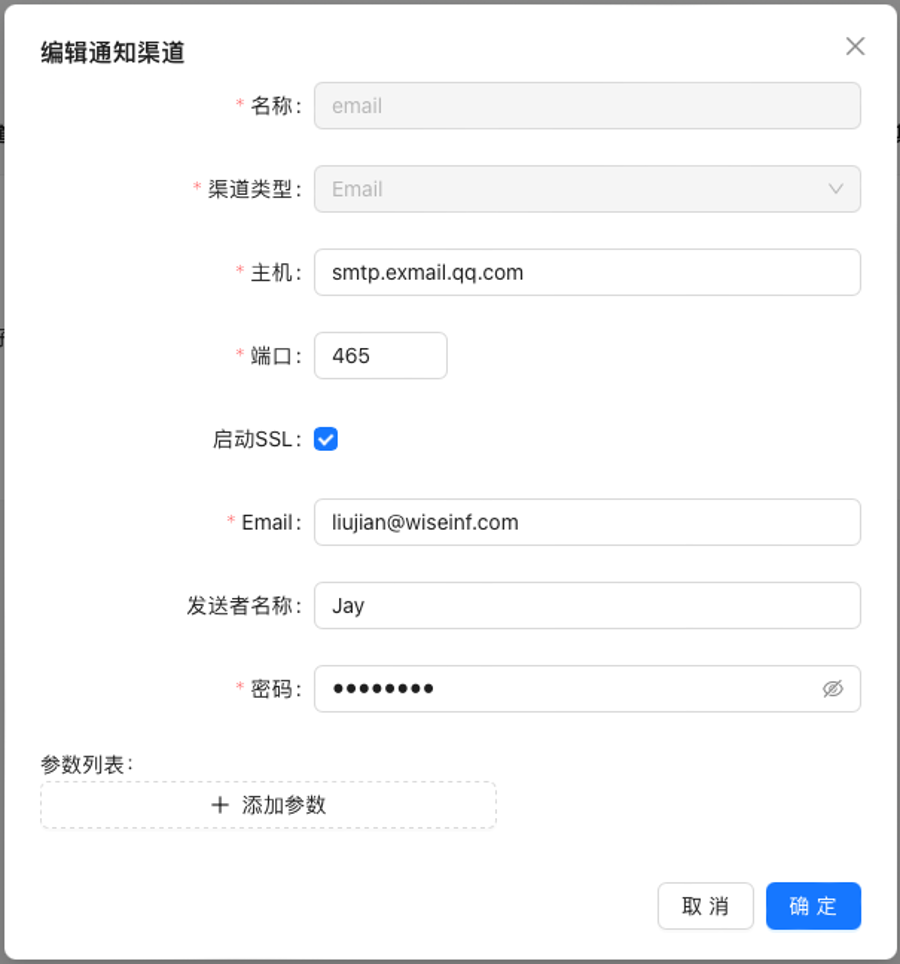
编辑通知渠道对话框
Wiseinf Inc.
具体字段名和描述同添加渠道一致,不在赘述。
删除渠道
点击通知渠道管理页面列表中的的删除按钮,将删除通知渠道,如下图。
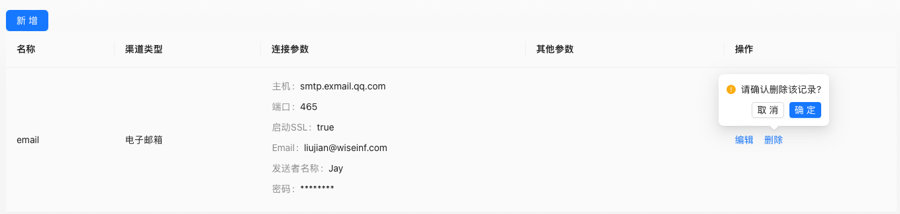
编辑通知渠道对话框
Wiseinf Inc.
删除通知渠道之前,将弹出删除确认对话框,用户确认后执行删除操作。
注意:当该通知渠道被通知规则所使用时,会提示删除不成功。应该首先删除使用该通知渠道的通知规则后,然后再删除该通知渠道。
11.3 - 通知规则
描述管理通知规则的详细信息。
查看通知规则
从设置 --> 通知规则进入通知规则管理页面,如下图。
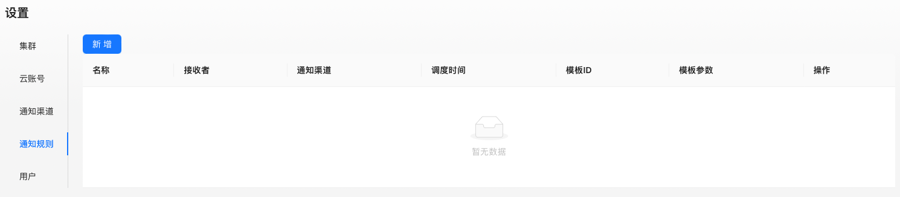
通知规则管理页
Wiseinf Inc.
通知规则管理页面将以列表的形式展示通知渠道。主要包括5栏:
- 名称:通知渠道名称。
- 渠道类型:通知渠道类型。
- 连接参数:展示该渠道类型的连接参数。
- 其他参数:展示其他参数
- 操作:操作栏,包括编辑、删除等操作。
添加通知规则
点击通知规则管理页面上方的增加按钮,将弹出添加通知规则对话框,如下图。
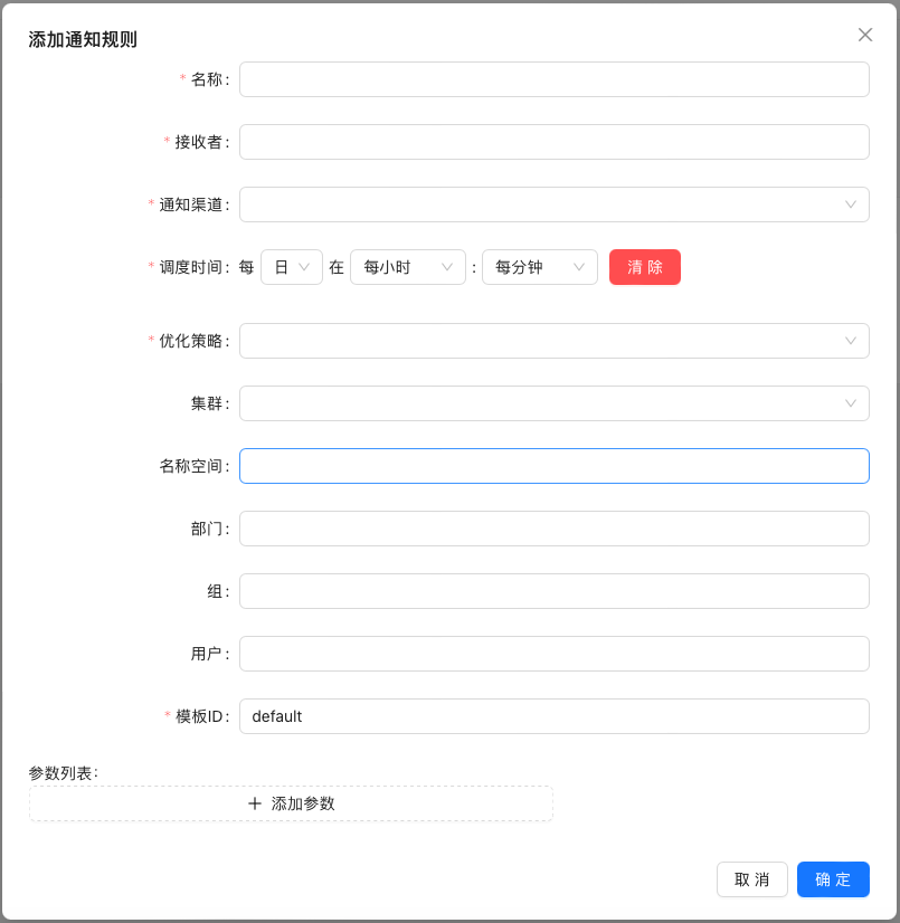
添加通知规则对话框
Wiseinf Inc.
具体字段名和描述请参见下表。
| 字段名 | 描述 |
|---|---|
| 名称 | 通知渠道名称 |
| 接收者 | 通知接收者地址,比如 admin@wiseinf.com |
| 通知渠道 | 可通过下拉框选择具体的通知渠道名 |
| 调度时间 | 设置该规则的具体调度时间。 |
| 优化策略 | 选择具体的优化策略 |
| 集群 | 选择需要关注的集群 |
| 名称空间 | 输入名称空间名,空值将匹配所有名称空间 |
| 部门 | 输入部门名,空值将匹配所有部门名称 |
| 组 | 输入组名,空值将匹配所有组名 |
| 用户 | 输入用户名,空值将匹配所有用户名 |
| 模板ID | 模板ID名,默认值为default |
| 参数列表 | 用户自定义参数列表,为键值对方式,该参数列表会传递到通知渠道的模板中,可通过{{.param.参数名}}的方式在模板中引用。通知渠道参数列表中的同名参数将覆盖。 |
按照字段名输入相应信息,点击确定按钮,即可添加通知规则。
更新通知规则
更新通知渠道,点击通知渠道管理页面列表中的编辑按钮,将弹出添加通知规则对话框,如下图。
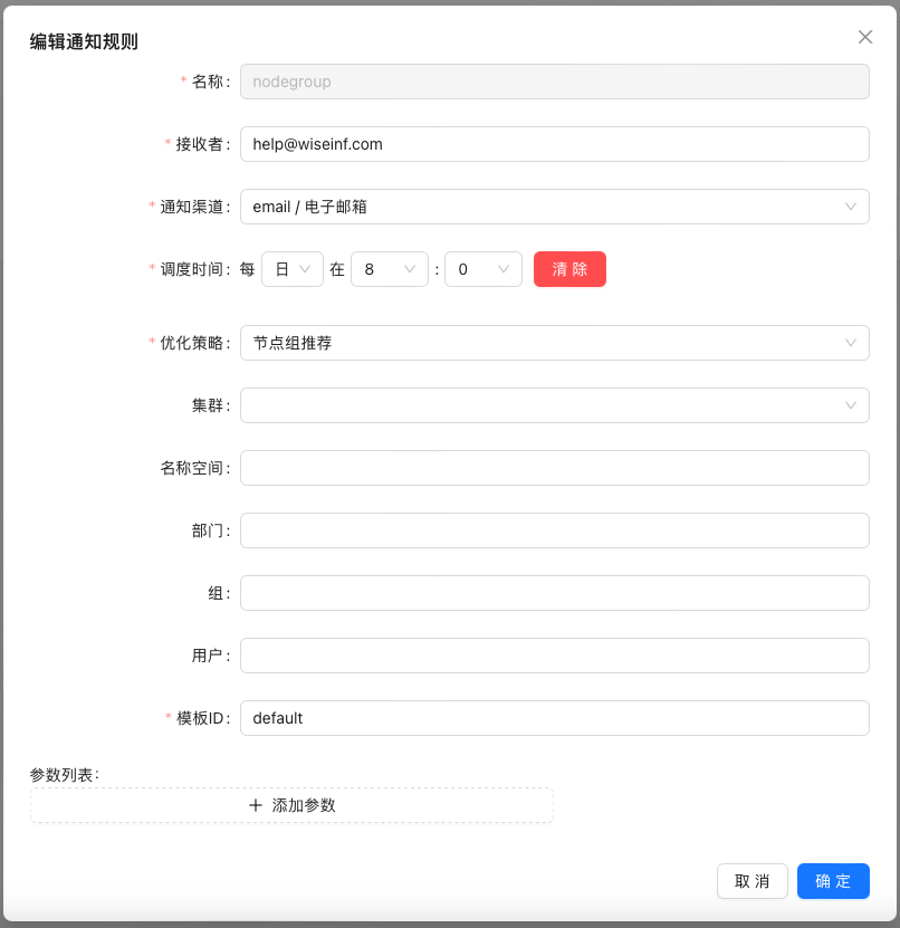
编辑通知规则对话框
Wiseinf Inc.
具体字段名和描述同添加通知规则一致,不在赘述。
删除通知规则
点击通知渠道管理页面的删除按钮,将删除通知规则。

删除通知规则
Wiseinf Inc.
删除通知规则之前,将弹出删除确认对话框,用户确认后执行删除操作。
12 - 优化操作
描述了云原生集群优化平台(Cluster Optimizer)提供的集群优化操作。
集群优化操作主要包括:
- 调整节点池
- 调整节点
- 调整磁盘
- …
12.1 - 调整节点池
描述了调整节点池的操作。
阿里云
前提条件
- 具备编辑节点池权限。
操作步骤
- 登录容器服务管理控制台,在左侧导航栏选择集群。
- 在集群列表页面,单击目标集群名称,然后在左侧导航栏,选择节点管理 > 节点池。
- 在节点池列表页面中,单击目标节点池所在行操作列的编辑。
- 在编辑节点池页面,编辑节点池的配置项。节点池优化主要关注实例规格和自动伸缩配置项。
- 根据调整节点池对话框中推荐的实例规则,在实例规格中选择相应的实例规格。
- 根据调整节点池对话框中推荐的自动扩缩容、最小节点数和最大节点数,在自动伸缩配置项中进行调整。若没有开启集群自动弹性伸缩,可参考节点自动伸缩进行配置。
想了解更多细节,请参考:编辑节点池